ラボ概要
同じデータベースに対して、Python と C# はそれぞれどんな手触りでコードを書かせるのか。Cosmos DB の SDK は言語ごとに設計思想が異なり、片方しか触っていないと「Cosmos の SDK とはこういうもの」という偏った像を持ちがちです。
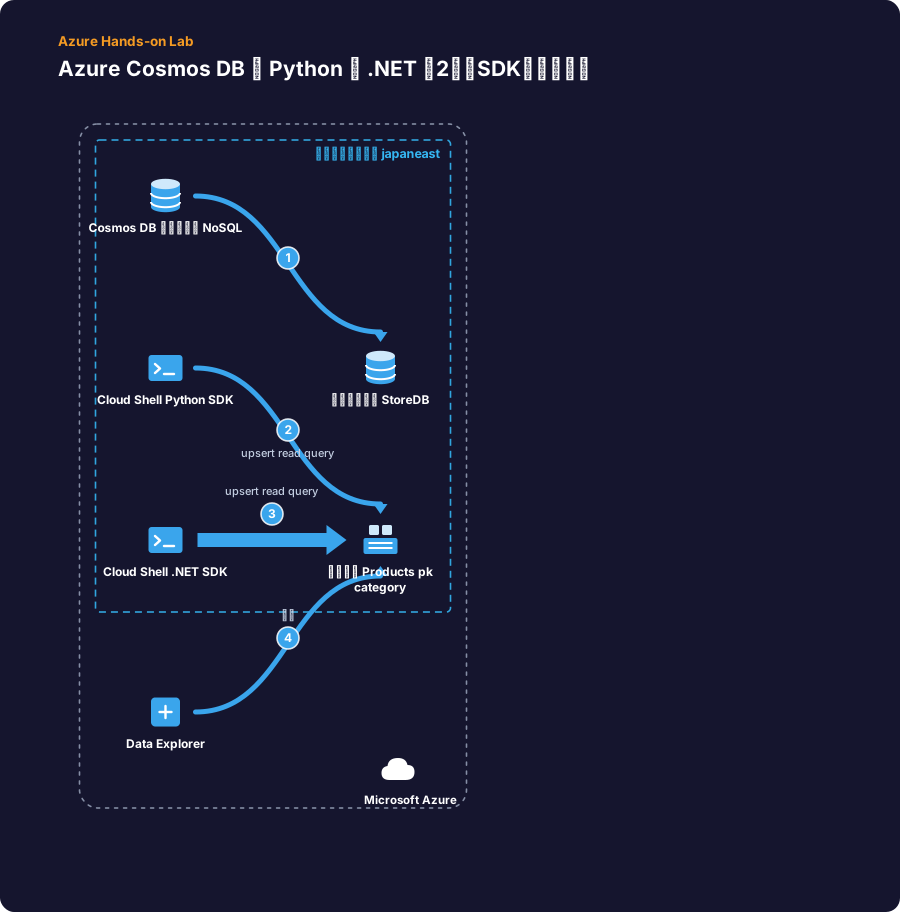
このラボでは Cosmos DB(NoSQL API)を手動スループット 400 RU/s で1つ用意し、ひとつのコンテナに対して Python SDK(azure-cosmos)と .NET SDK(Microsoft.Azure.Cosmos)の両方からアイテムを書き込み・読み取り・クエリします。Python の辞書ベースの素朴な API と、.NET のレコード型と非同期を前面に出した API を並べて書くと、パーティションキーの渡し方やクエリの組み立て方の違いがはっきり見えてきます。Cloud Shell には両方のランタイムが入っているので、ローカル環境の用意は不要です。
学習者は Contributor 相当の一時ユーザーで Portal にサインイン済みで、リージョンは japaneast、単一リソースグループの中だけで作業します。
ラボの構成
- 1Cosmos DB アカウントを作成する
- 2Cloud Shell を起動して接続情報を確認する
- 3データベースとコンテナを作成する
- 4Python SDK でアイテムを操作する
- 5.NET SDK で同じ操作をする
- 6Data Explorer で結果を確認する
- 7動作確認
- 8後片付け
詳細な手順は、ラボ開始後に画面内のガイドとして表示されます。
構成図
参考リソース
- Azure Cosmos DB for NoSQL の概要 — NoSQL API の基本概念とリソースモデル。
- Python 用 azure-cosmos クイックスタート — Python SDK のクライアント生成・CRUD の公式手順。
- .NET 用 Microsoft.Azure.Cosmos クイックスタート — .NET SDK の非同期 API とプロジェクト構成。
- パーティション分割とパーティションキーの選択 — パーティションキー設計の考え方。
- 要求ユニット (RU) とは — スループットと RU 消費の関係。
- az cosmosdb sql コマンドリファレンス — CLI でのデータベース・コンテナ操作。