Azure App Service で Web アプリをデプロイする

Azure Portal から Web App リソースを新規作成し、Deployment Center 経由で Microsoft 公式の Python サンプル Web アプリをデプロイして、公開ドメインで動作確認します。

入門約 60 分Azure 実環境

ラボ概要

学習目標

  • Azure App Service の役割(マネージド PaaS Web アプリ基盤)を理解する
  • App Service Plan / Region / ランタイムスタックの関係を体感する
  • Web App リソースを Azure Portal から作成し、基本設定を行う
  • Deployment Center を使って外部 Git(GitHub)リポジトリから Web アプリをデプロイする
  • 公開ドメイン経由で HTTP アクセスし、正常応答を確認する
前提知識

  • Azure Portal の基本操作(検索、リソース作成)
  • Web アプリケーションの基本概念(HTTP、デプロイ、ランタイム)
事前に用意されているもの

  • Resource Group(rg- で始まる名前)
  • Linux 用 App Service Plan(B1 SKU、asp- で始まる名前)
  • Azure Portal 用一時ユーザ(Lab Credentials から取得)
学習者はこれらの上に Web App を新規作成し、Microsoft 公式の Python サンプルアプリをデプロイすることがゴールです。

完了条件

  • Web App webapplab<your-initials> が作成されている
  • ランタイムスタックが Python 3.11 / Linux で構成されている
  • Deployment Center による GitHub からのデプロイが成功している
  • Web App の公開ドメインがサンプル Python アプリの応答を返す

ラボの構成

  1. 1Azure Portal にサインイン
  2. 2Web アプリ リソースの作成
  3. 3デプロイ センターで GitHub と接続
  4. 4デプロイ進捗の確認
  5. 5デプロイ済みアプリへのアクセス確認

詳細な手順は、ラボ開始後に画面内のガイドとして表示されます。

手順のプレビュー(最初のステップ)

1. Azure Portal にサインイン

  • ラボ画面の Lab Credentials セクションから URL / Username / Password を取得
  • インコグニート(プライベート)ウィンドウで portal.azure.com にアクセス
  • 提供された認証情報でサインイン
> 注: App Service は、サンドボックスのサブスクリプションで東日本(japaneast)のクォータが割り当てられていないため、事前構築済みプランは西日本(japanwest)に作成されています。リソース グループは東日本のままで問題ありません。
残り 4 セクションの手順は、ラボを開始すると画面内に表示されます

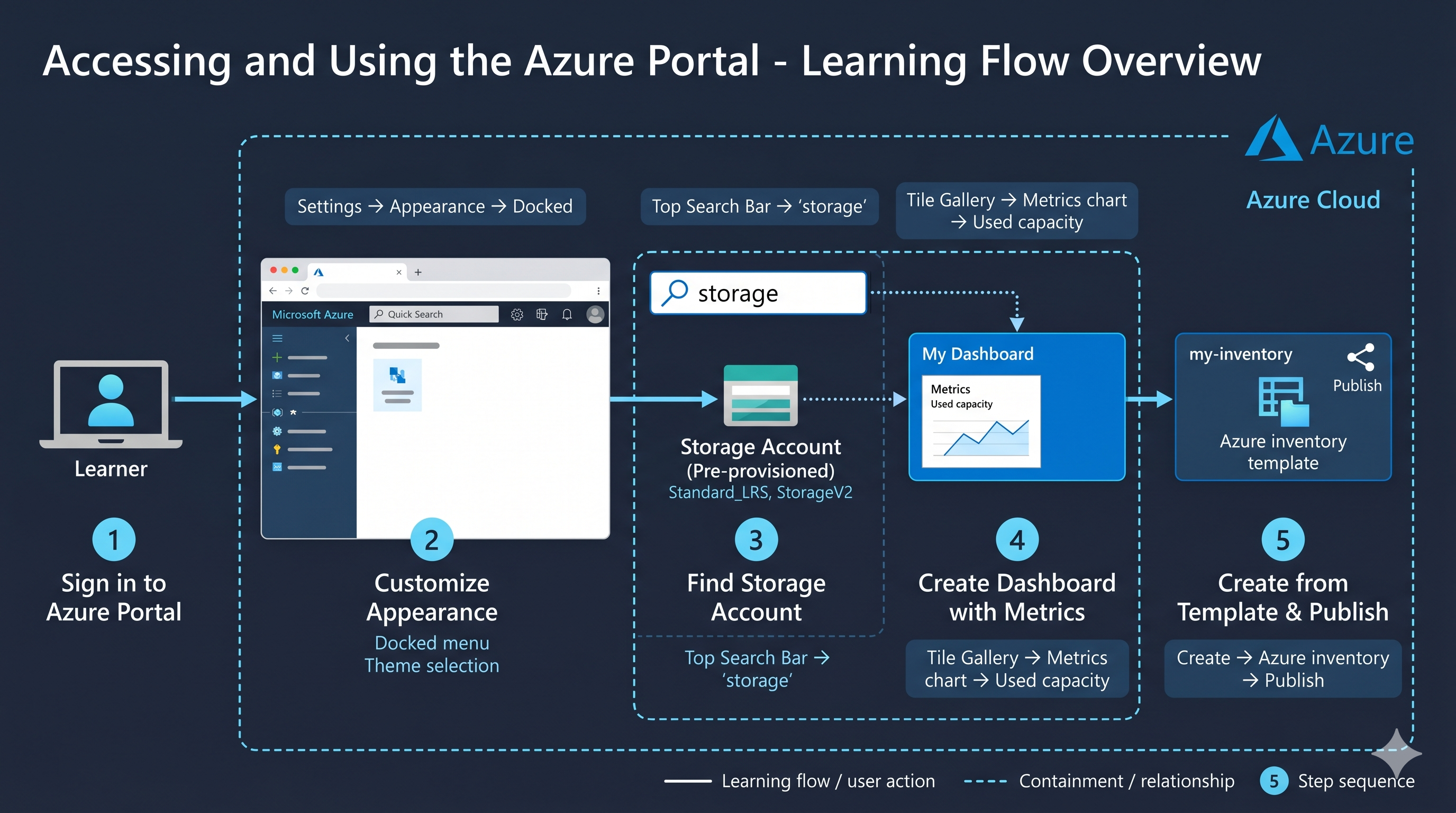
構成図

構成図

参考リソース

このラボが対応する試験の模擬問題集

本番形式の問題で理解度を確認できます。各試験とも先頭 15 問は無料です。

AZ-104Azure Administrator練習テスト 2 回・全 160 問AZ-305Azure Solutions Architect練習テスト 2 回・全 160 問