ラボ概要
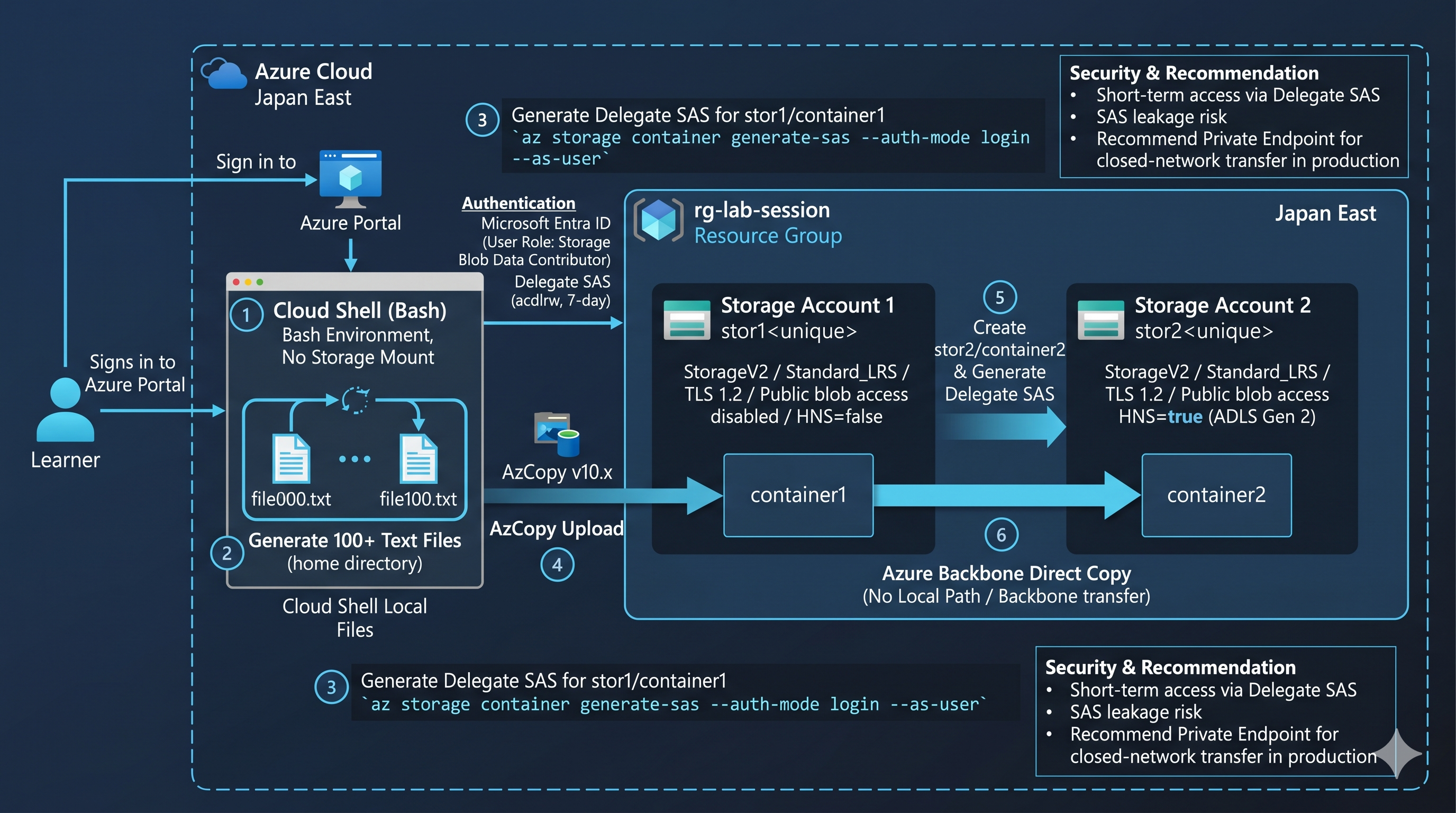
このラボでは、ストレージ管理者の想定で、データ サイエンス部門の依頼を受けて旧 Storage(汎用 v2)から ADLS Gen 2 (Hierarchical Namespace 有効)へデータを移行します。Cloud Shell + AzCopy + SAS トークンの組み合わせで、コードを書かずに大量ファイルを高速転送する 業務シナリオを体験します。
学習目標:
- Cloud Shell で 100 個のテキストファイルをループで生成する
az storage account keys listで Storage Account のキーを取得するaz storage container generate-sas --auth-mode login --as-userで委任 SAS トークンを発行する- AzCopy で「ローカル → stor1 コンテナー」「stor1 → stor2 コンテナー」を転送する
- ADLS Gen 2(Hierarchical Namespace)Storage Account の特性を理解する
- Azure Portal の基本操作
- bash の基本コマンド(for ループ、変数)
- Storage Account / Container / Blob の概念
- Storage Account 1(
stor1*)に Containercontainer1が作成され、100 ファイルがアップロードされていること - Storage Account 2(
stor2*、Hierarchical Namespace 有効)に Containercontainer2が作成され、100 ファイルが転送されていること - 両 Container でファイル数が一致すること
ラボの構成
- 1Azure Portal にサインイン
- 2事前構築リソースを確認する
- 3Cloud Shell を起動する
- 4テスト用のファイル群を生成する
- 5Storage Account 名を環境変数にセットする
- 6stor1 用の SAS トークンを発行する
- 7AzCopy でローカル → stor1 にアップロードする
- 8stor2 にコンテナーを作成する
- 9stor2 用の SAS トークンを発行する
- 10AzCopy で stor1 → stor2 にコピーする
- 11転送結果を確認する
- 12結果を考察する
詳細な手順は、ラボ開始後に画面内のガイドとして表示されます。
構成図