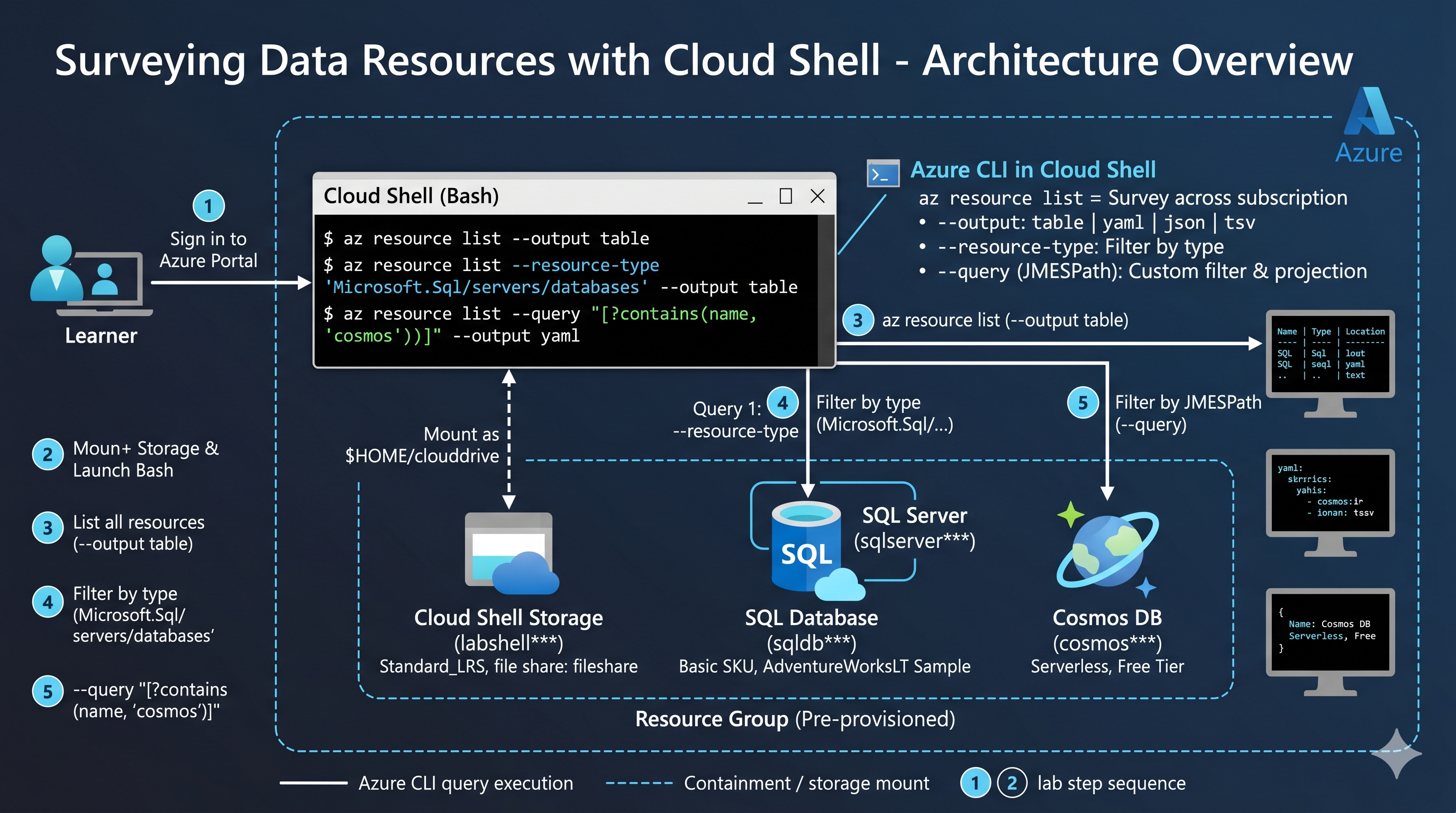
ラボ概要
学習目標
- Azure Cloud Shell の Bash モードを永続ストレージ付きで初期構成する
- Azure CLI の
az resource listコマンドの基本構文を理解する --outputオプション(table、yaml、json)による出力形式の違いを学ぶ--resource-typeオプションで特定種別のリソースに絞り込む方法を学ぶ--queryオプション(JMESPath 式)でリソース名や属性のフィルタリングを学ぶ- Cloud Shell をクラウド管理者の日常的な調査ツールとして活用するイメージを掴む
- Azure ポータルの基本操作
- ターミナル(Bash 等)の基本操作
- リソース一覧やリソースグループの基本概念
Resource Group(rg-で始まる名前)- Cloud Shell 用 Storage Account(
labshellで始まる名前、Standard_LRS) - 検索練習用の SQL Server + SQL Database(
sqldbで始まる名前、Sample データ込み) - 検索練習用の Cosmos DB アカウント(
cosmosで始まる名前) - Azure Portal 用一時ユーザ(
Lab Credentialsから取得)
- Cloud Shell が Bash モードで起動し、永続ストレージがマウントされている
az resource listでサブスクリプション内のリソースを一覧表示できた--resource-type Microsoft.Sql/servers/databases --output tableで SQL Database を絞り込めた--resource-type Microsoft.Sql/servers/databases --output yamlで YAML 形式で表示できた--query "[?contains(name, 'cosmos')]" --output yamlで Cosmos DB をフィルタできた
ラボの構成
- 1Azure ポータルにサインイン
- 2Cloud Shell の Bash モードを構成
- 3Azure CLI でサブスクリプション全体のリソースを一覧
- 4リソース種別で絞り込む
- 5JMESPath クエリで特定リソースをフィルタリング
- 6学んだことを応用してみる
詳細な手順は、ラボ開始後に画面内のガイドとして表示されます。
構成図