SQL 入門: PostgreSQL で売上データを月次・地域別に集計する

ブラウザで開く IDE と同居した PostgreSQL に対して、GROUP BY・集計関数・ビューを使って売上データを月次・地域別・製品別に集計します。クラウドの契約や環境構築は不要で、開いた瞬間から SQL を書き始められます。

入門約 45 分Azure 実環境

ラボ概要

このラボでは、経理部から「月ごと・地域ごとの売上を集計したい」「売れ筋の製品を知りたい」と頼まれたデータ担当の想定で、SQL の集計の基本を実機で身につけます。

ブラウザで開く IDE(VS Code と同じ操作感)の中に PostgreSQL が同居しており、環境の準備は不要です。書いた SQL はその場で実行でき、判定ボタンで正しく集計できているかを確認できます。

学習目標:

  • psql と IDE の SQL ツールで PostgreSQL に接続し、テーブルの中身を確認する
  • GROUP BY と集計関数(sum / count)で月次・地域別の売上を求める
  • date_trunc で日付を月に丸める
  • 集計結果を CREATE VIEW で再利用できる形にする
  • 製品別の売上ランキングをクエリとしてファイルに保存する
前提知識:
  • SQL の SELECT / WHERE の基本
完了条件:
  • ビュー v_monthly_sales(month, region, total) が作成され、合計が売上合計と一致すること
  • top_products.sql が GROUP BY で製品別に集計し、実行できること

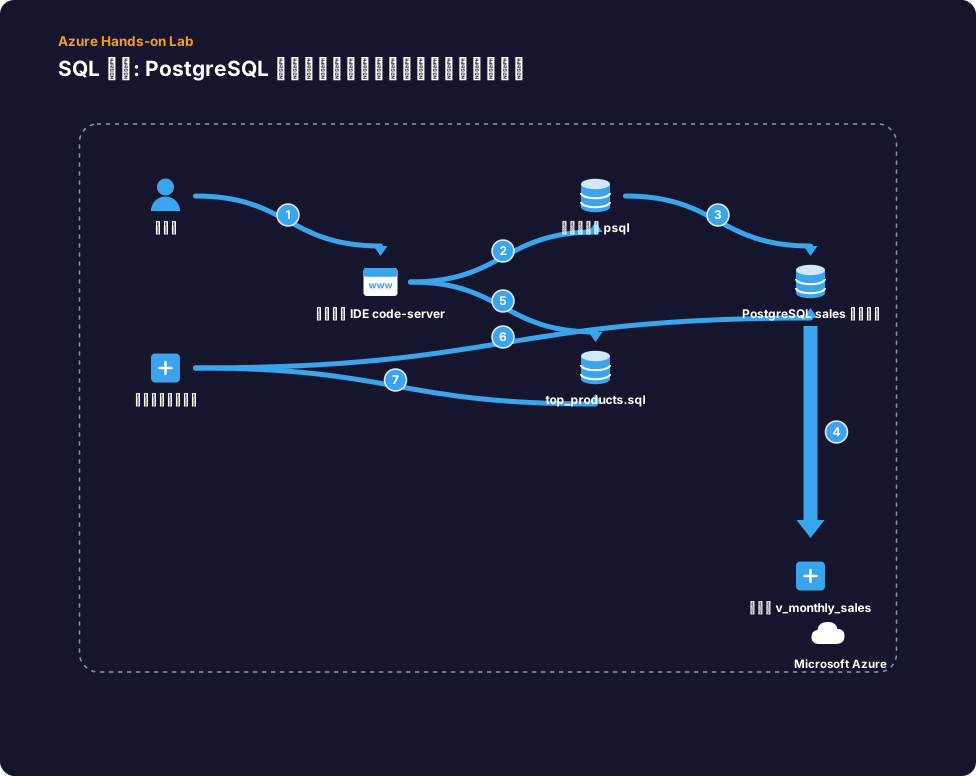
ラボの構成

  1. 1ブラウザ IDE を開いてターミナルを起動する
  2. 2PostgreSQL に接続してデータを眺める
  3. 3月次・地域別の売上を集計する
  4. 4集計をビューにする
  5. 5製品別ランキングのクエリをファイルに保存する
  6. 6判定を実行する
  7. 7発展(任意)
  8. 8結果を考察する

詳細な手順は、ラボ開始後に画面内のガイドとして表示されます。

手順のプレビュー(最初のステップ)

1. ブラウザ IDE を開いてターミナルを起動する

  • ラボ画面の ブラウザ IDE を開く をクリックし、表示されているパスワードでサインインする
  • 左のエクスプローラーに README.md があることを確認し、開いて課題の全体像を読む
  • 上部メニューの Terminal → New Terminal(ターミナル → 新しいターミナル)でターミナルを開く
> 注: IDE は VS Code と同じ操作です。日本語表示にしたい場合は左下の歯車 → Command Palette で Configure Display Language を選び 日本語 を選択します(拡張のインストールに 1 分ほどかかります)。
残り 7 セクションの手順は、ラボを開始すると画面内に表示されます

構成図

構成図

参考リソース

このラボが対応する試験の模擬問題集

本番形式の問題で理解度を確認できます。各試験とも先頭 15 問は無料です。

DP-900Azure Data Fundamentals練習テスト 2 回・全 160 問