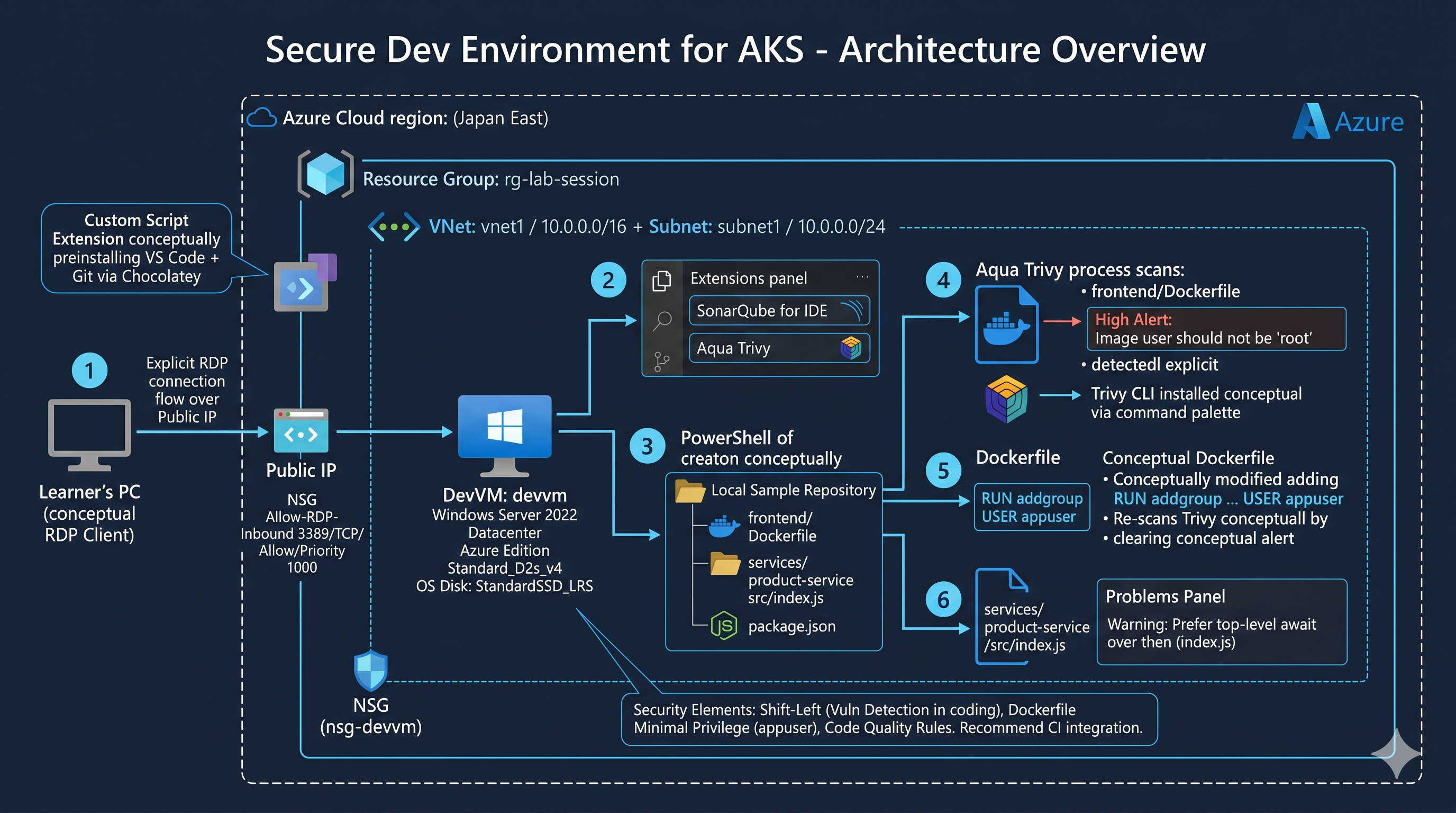
ラボ概要
このラボでは、AKS 上で稼働するアプリケーションのセキュリティ姿勢を強化する開発者の想定で、VS Code を中心とした シフトレフト な開発環境を構築します。Aqua Trivy で Dockerfile の構成不備を、SonarQube for IDE で JavaScript の安全でないコーディング パターンを検出・修正します。
学習目標:
- 事前構築 Windows DevVM(VS Code プリインストール済み)に RDP 接続する
- VS Code に SonarQube for IDE 拡張機能をインストールする
- VS Code に Aqua Trivy 拡張機能をインストールする(
Install Trivyコマンド経由) - ローカル リポジトリで Trivy スキャンを実行し、High 重要度の Dockerfile 問題を検出する
USER appuserディレクティブで root 実行を回避する修正を加え、再スキャンで解消を確認する- SonarQube で JavaScript の
top-level await問題を検出する
- Azure Portal の基本操作
- RDP クライアントの使用経験
- VS Code の基本操作
- Dockerfile の基本構造、JavaScript の基本
- DevVM の VS Code に SonarQube for IDE と Aqua Trivy 拡張がインストールされていること
- ローカル サンプル リポジトリで Trivy がスキャンを実行し、High カテゴリの問題を表示すること
- Dockerfile に
USER appuserを追加して再スキャンでImage user should not be 'root'問題が解消されていること - SonarQube が
index.jsのtop-level await問題を Problems パネルに表示すること
ラボの構成
- 1Azure Portal にサインイン
- 2DevVM の Public IP と認証情報を確認する
- 3RDP で DevVM に接続する
- 4VS Code を起動する
- 5SonarQube for IDE 拡張をインストールする
- 6Aqua Trivy 拡張をインストールする
- 7Trivy CLI をインストールする
- 8ローカル サンプル リポジトリを作成する
- 9VS Code でプロジェクトを開く
- 10Trivy で Dockerfile をスキャンする
- 11Dockerfile を修正する
- 12再スキャンして問題が解消したか確認する
- 13SonarQube で JavaScript の問題を確認する
- 14結果を考察する
詳細な手順は、ラボ開始後に画面内のガイドとして表示されます。
構成図