ラボ概要
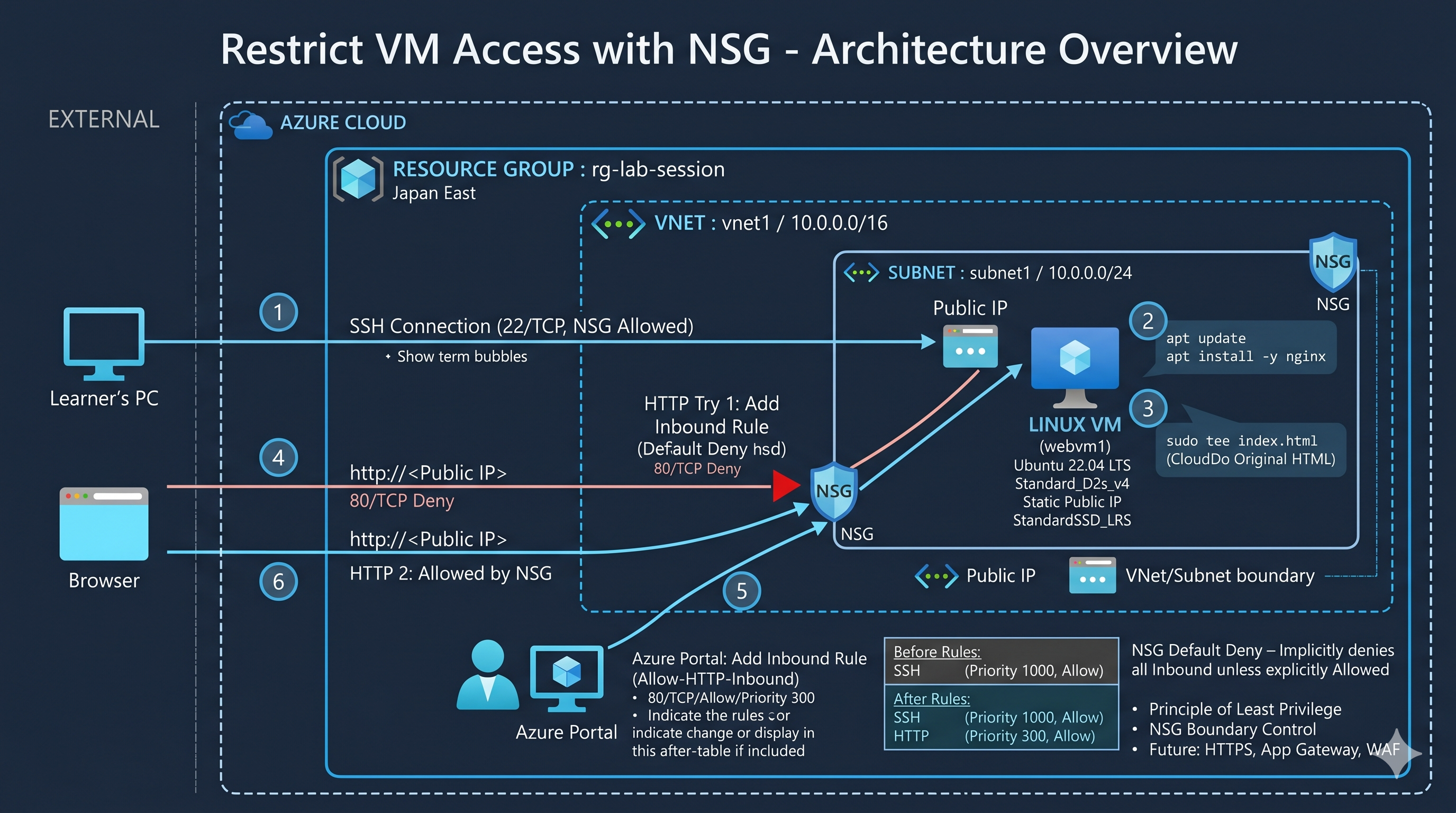
このラボでは、引っ越し業者 Midnight Movers 社の想定で、Web サーバとして Ubuntu VM をクラウドに公開する作業を体験します。事前構築の VM には SSH(22)のみが許可されており、最初は Web ブラウザからアクセスできない状態です。学習者は Nginx をインストールし、NSG に HTTP(80)の Inbound ルールを追加して、デフォルト Deny → Allow による動作差を体感します。
学習目標:
- 事前構築済み Ubuntu VM に SSH で接続する
aptで Nginx をインストールする- カスタム HTML を
/var/www/htmlに配置する - NSG の既定 Deny 動作で HTTP がブロックされることを確認する
- NSG に HTTP Inbound ルールを追加して許可する
- ブラウザから VM の Public IP にアクセスして Web ページが表示されることを確認する
- Azure Portal の基本操作
- bash と apt の基本コマンド
- SSH によるリモート接続
- HTTP の基本概念
- Ubuntu VM
webvm1に Nginx がインストールされ、サービスが動作していること - NSG
nsg-webvm1に HTTP(80/TCP)の Allow Inbound ルールAllow-HTTP-Inboundが追加されていること - ブラウザから
http://<Public IP>にアクセスして Web ページが表示されること
ラボの構成
- 1Azure Portal にサインイン
- 2VM の Public IP を取得する
- 3ブラウザで HTTP アクセスを試す(Deny の動作確認)
- 4SSH で VM に接続する
- 5Nginx をインストールする
- 6デフォルトの Web ルートを確認する
- 7デフォルト ページを置き換える
- 8ブラウザで再度 HTTP アクセスを試す(まだ Deny)
- 9NSG に HTTP Inbound ルールを追加する
- 10ブラウザで HTTP アクセスを確認する(Allow 後)
- 11結果を考察する
詳細な手順は、ラボ開始後に画面内のガイドとして表示されます。
構成図