ラボ概要
Storage Account は作成した直後の状態では、認証情報(アクセスキーや SAS)さえ正しければ、インターネット上のどこからでもデータにアクセスできます。つまり既定では「認証」という 1 枚のレイヤーだけで守られている状態です。キーや SAS が漏えいした場合に備えて、そもそも到達できるネットワーク経路を絞っておくことが、実務でもセキュリティ試験でも重視される多層防御の考え方です。
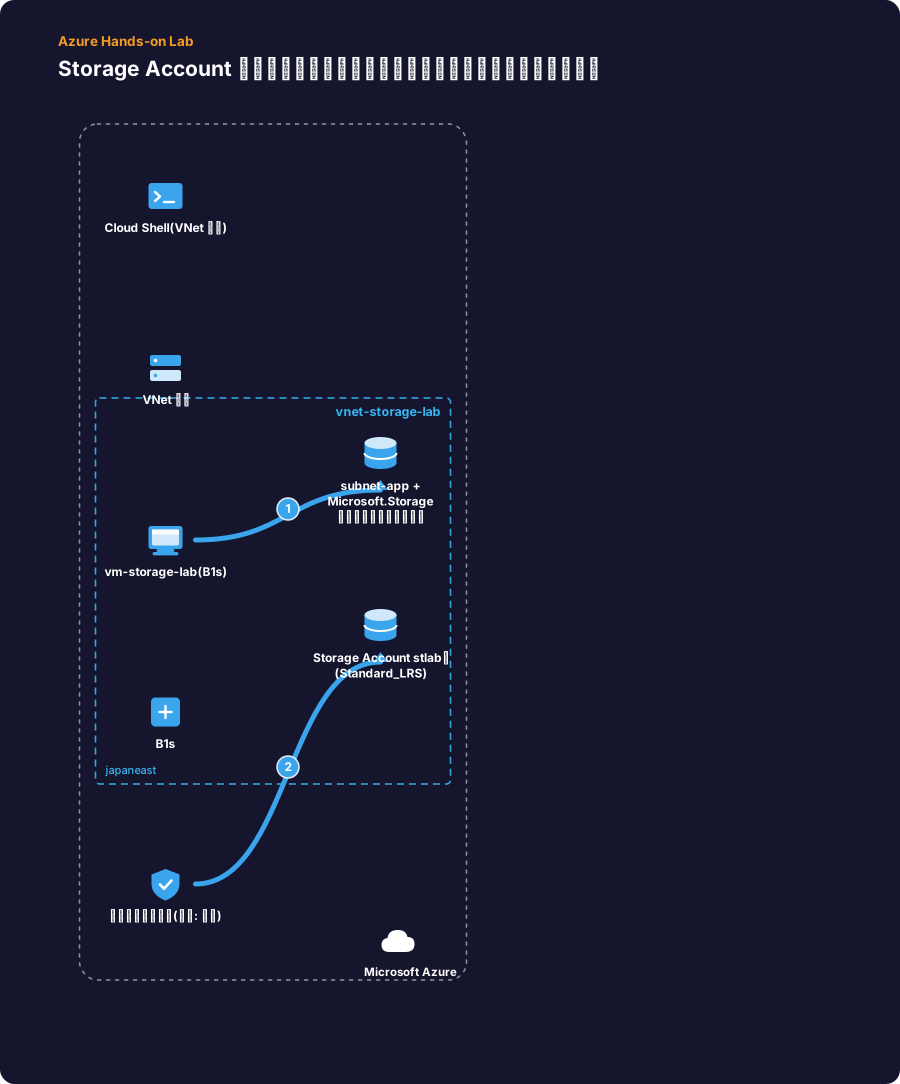
このラボでは、仮想ネットワークのサブネットに Microsoft.Storage サービスエンドポイントを有効化し、Storage Account のファイアウォールで「既定は拒否、この VNet のサブネットからだけ許可」という構成を作ります。設定して終わりではなく、同じ SAS URL に対して VNet の外(Cloud Shell)からは 403 で拒否され、VNet 内の VM からは 200 で成功する、という挙動の違いを自分の手で確かめます。
ネットワーク規則は AZ-500 の「ストレージのセキュリティ構成」、AZ-104 の「ストレージ アカウントの構成」の両方で出題される定番トピックです。設定画面の暗記ではなく、実際の HTTP ステータスコードの変化として理解しておくと、試験問題の選択肢を確信を持って切れるようになります。
学習目標
- Storage Account のファイアウォール(ネットワーク規則)と既定アクション(Allow/Deny)の意味を説明できる
- サブネットで仮想ネットワーク サービスエンドポイント(Microsoft.Storage)を有効化できる
- 「既定拒否 + 特定サブネットのみ許可」の構成を az CLI で実装できる
- 有効な SAS を持っていてもネットワーク層で拒否されることを実際に確認できる
- 認証(キー・SAS)とネットワーク制御が独立した防御レイヤーであることを理解する
前提
- Azure ポータルにサンドボックス アカウントでサインイン済みであること
- リソースはすべて japaneast(東日本) リージョンに作成します
- 作業は割り当て済みのリソースグループ 1 つの中だけで行います(新しいリソースグループは作成しません)
- 手順は主に Cloud Shell(Bash / az CLI)を使用します。ポータルの操作は最小限です
ラボの構成
- 1準備(リソースグループの確認)
- 2仮想ネットワークとサブネットの作成
- 3サブネットで Microsoft.Storage サービスエンドポイントを有効化
- 4Storage Account の作成
- 5テストデータの配置と現状のアクセス確認
- 6検証用 VM の作成
- 7ファイアウォールの構成(既定を拒否に変更)
- 8VNet からのアクセスを許可するルールの追加
- 9動作確認
- 10完了チェックリスト
- 11後片付け
詳細な手順は、ラボ開始後に画面内のガイドとして表示されます。
構成図