ラボ概要
このラボでは、経営会議向けの売上レポートを頼まれたデータ担当の想定で、pandas での集計と matplotlib での可視化を実機で身につけます。
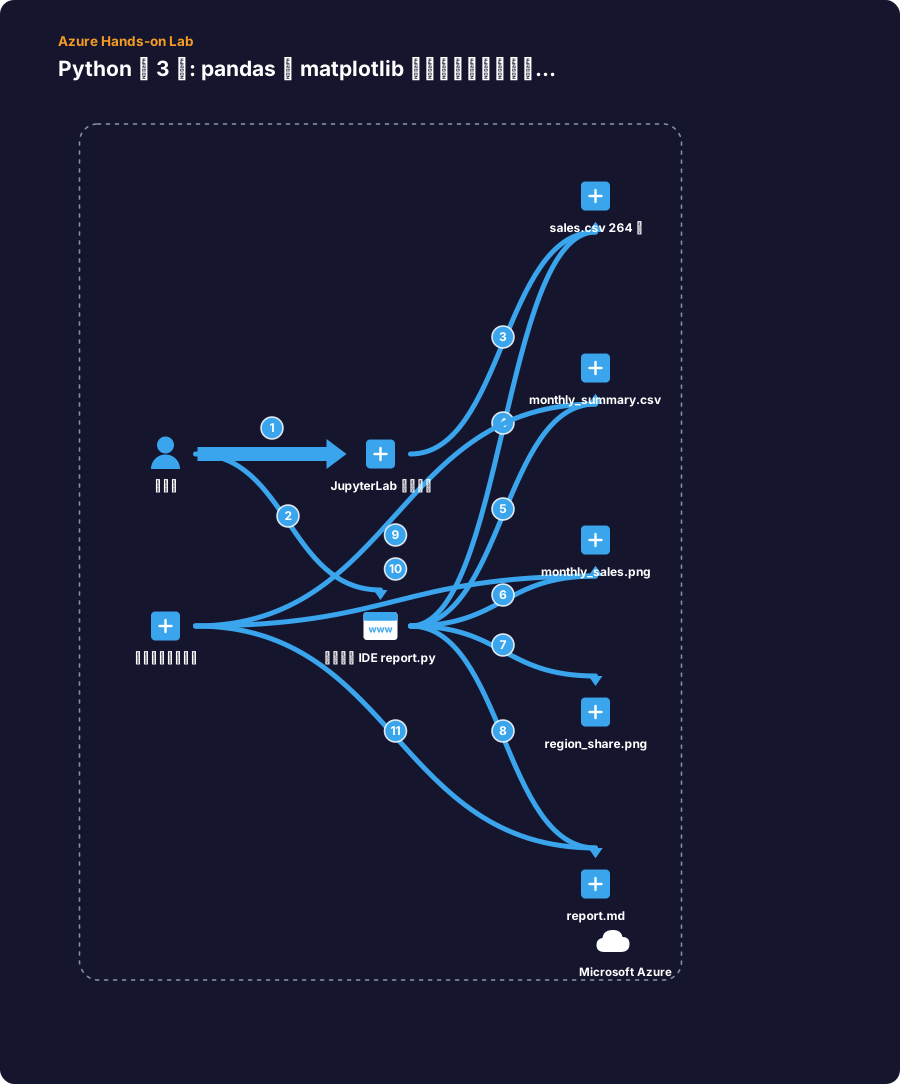
ブラウザで開く IDE と JupyterLab に、整形済みの売上データ sales.csv(12 か月・264 行)が用意されています。まず JupyterLab で手を動かしながら「月次推移」と「地域別シェア」を作り、確認できたら report.py にまとめて、誰が実行しても同じ CSV と PNG が出るスクリプトにします。最後に要点を report.md に書きます。
学習目標:
pd.to_datetime/dt.to_period("M")/groupbyで月ごと・地域ごとに集計するDataFrame.plotとmatplotlibで折れ線・棒・円グラフを描き、savefigでファイルに出力する- 画面の無い環境で
matplotlib.use("Agg")を使う - 集計結果を CSV に保存し、レポートの数字と図を対応させる
- pandas の
read_csvと列の計算(「Python でデータ整形」ラボ相当)
monthly_summary.csv(12 行、合計 27,074,000、最大月 4,254,000)、monthly_sales.png、region_share.pngが出力されていることreport.pyが pandas と matplotlib で集計・描画していることreport.mdに最も売れた月(2025-11)と地域別シェアが書かれていること
ラボの構成
- 1JupyterLab でデータを眺める
- 2月ごとの売上合計を集計する
- 3折れ線グラフを描いて PNG に保存する
- 4地域別の売上構成比を描く
- 5スクリプト report.py にまとめる
- 6レポートを書く
- 7判定を実行する
- 8発展(任意)と考察
詳細な手順は、ラボ開始後に画面内のガイドとして表示されます。
構成図