ラボ概要
学習目標
- Azure Arc の概念と用途(ハイブリッド/マルチクラウド管理)を理解する
- Azure ポータルから Windows 用 Arc オンボーディングスクリプト(PowerShell)を生成する
- RDP で Windows Server に接続し、管理者権限で PowerShell スクリプトを実行する
- Arc-enabled Server として Azure 管理下に登録される流れを理解する
- 登録後の Arc-enabled Server の機能(Inventory、Tags、Extensions 等)を確認する
- Azure ポータルの基本操作
- Windows Server と PowerShell の基本
- リモートデスクトップ(RDP)接続の経験
Resource Group(rg-で始まる名前)Windows Server VM(winVM、Windows Server 2022、Standard_D2s_v4)- VM への RDP 接続用 Public IP と NSG ルール(TCP 3389 Allow)
- Azure Portal 用一時ユーザ(
Lab Credentialsから取得) - VM の認証情報(
Lab CredentialsのwinVMセクションから取得)
必要な環境
- ローカル PC に RDP クライアント(Windows Remote Desktop / Microsoft Remote Desktop / Remmina 等)
- 推奨ブラウザ: Microsoft Edge / Chrome(プライベートウィンドウ推奨)
- Azure ポータルから Windows 用オンボーディングスクリプトを生成・コピーした
- RDP で
winVMに接続し、管理者 PowerShell でスクリプトを実行した winVMが Azure Arc-enabled Server として登録され、ポータルから参照できる
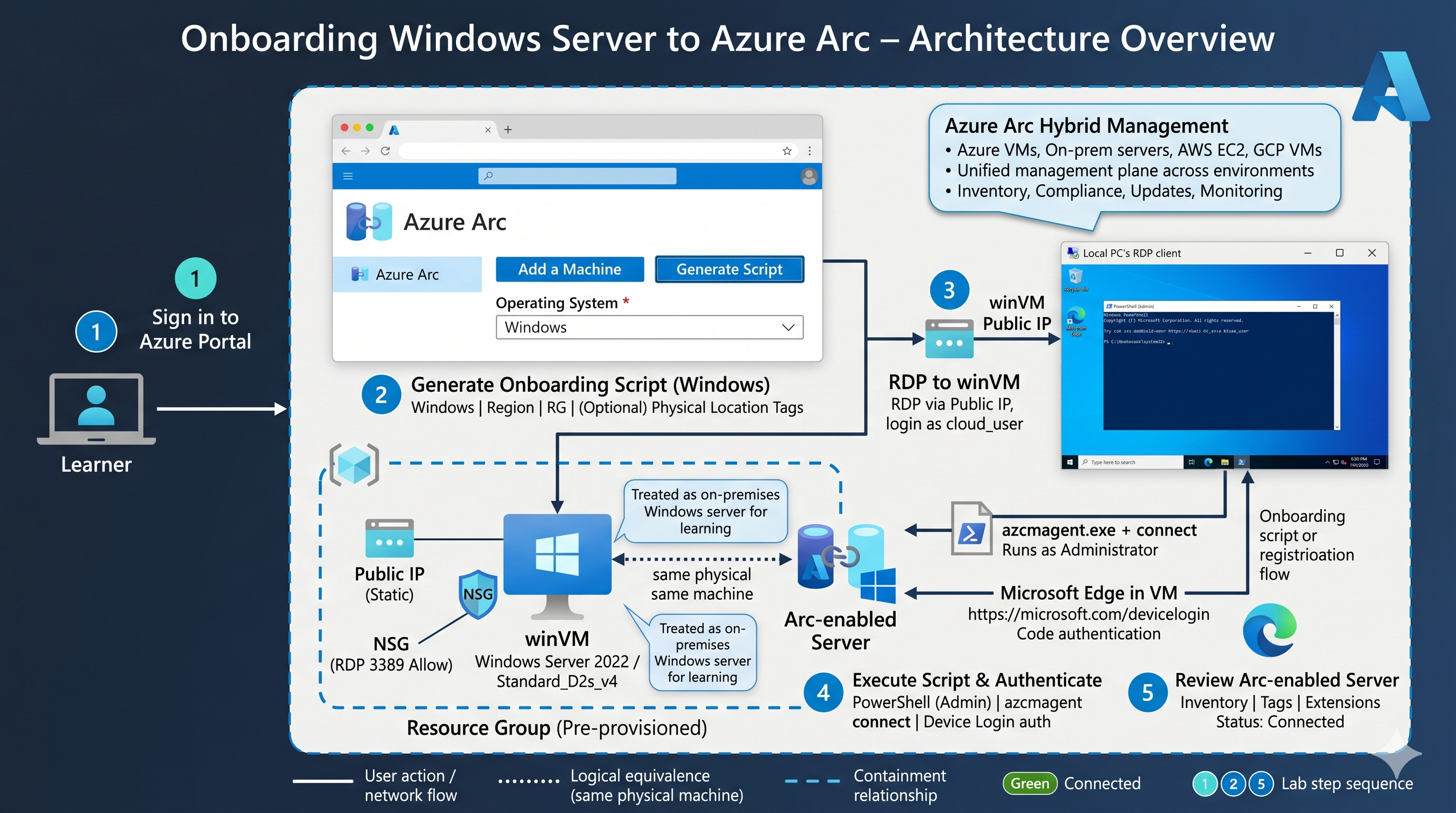
ラボの構成
- 1Azure ポータルにサインイン
- 2Windows 用オンボーディングスクリプトを生成
- 3RDP で Windows Server に接続
- 4PowerShell でオンボーディングスクリプトを実行
- 5Arc-enabled Server を確認
詳細な手順は、ラボ開始後に画面内のガイドとして表示されます。
構成図