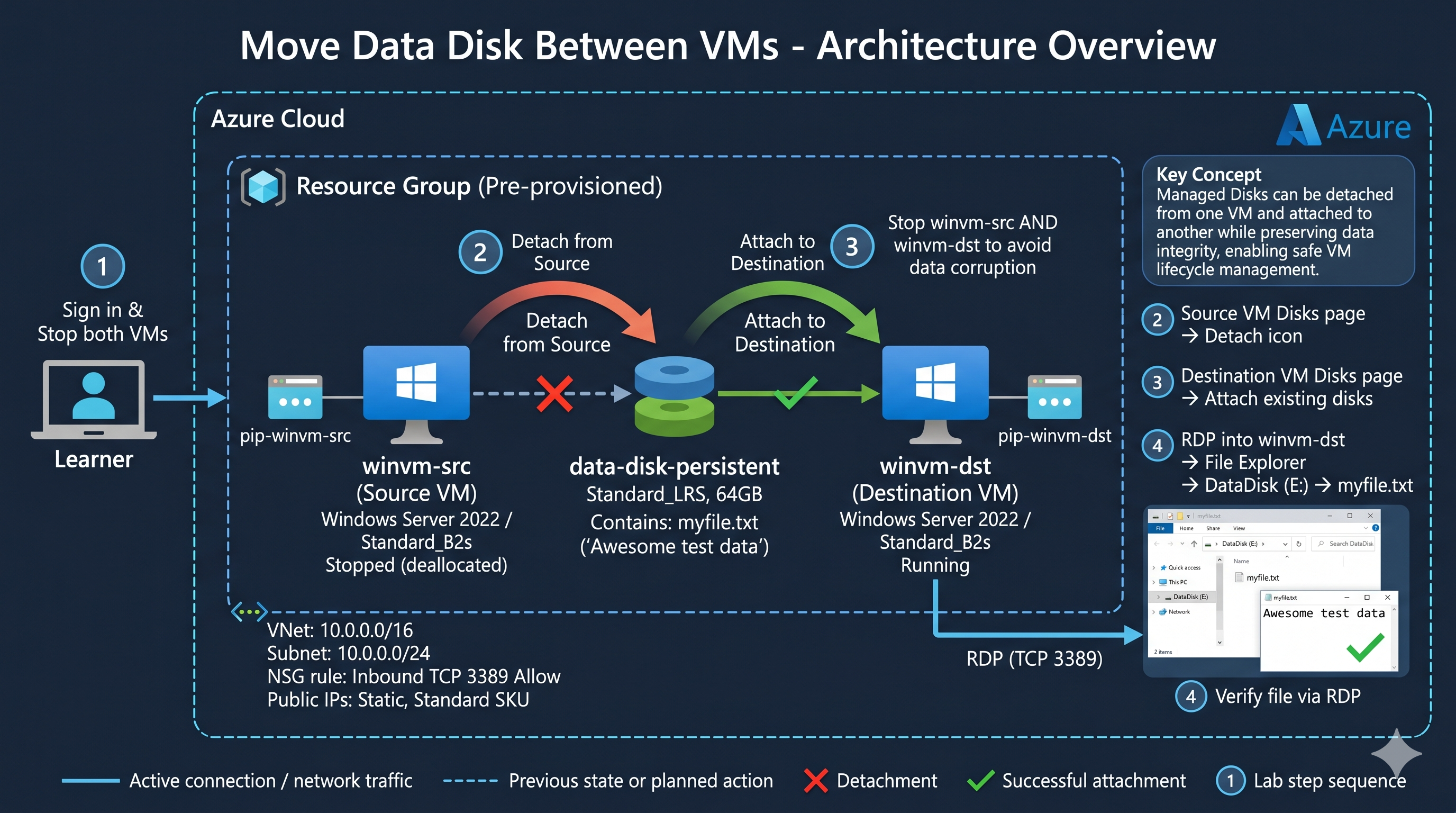
ラボ概要
学習目標
- マネージドデータディスクの概念と VM への接続方式を理解する
- VM を停止して安全にデータディスクをデタッチする手順を学ぶ
- 既存のディスクを別の VM にアタッチする方法を理解する
- ゲスト OS 内でアタッチ済みのディスクを認識して読み取る手順を理解する
- VM の引退時にデータを保全しつつ環境を切り替える運用フローを体験する
- Azure ポータルの基本操作
- Windows の基本操作(ファイルエクスプローラー、ディスク管理の基礎)
- リモートデスクトップ(RDP)接続の経験
Resource Group(rg-で始まる名前)- 送信元 VM
winvm-src(Windows Server 2022、Standard_D2s_v4、Public IP 付与) - 宛先 VM
winvm-dst(Windows Server 2022、Standard_D2s_v4、Public IP 付与) - 送信元 VM に テストデータが書き込まれた追加データディスク(64 GB Standard_LRS)
- 両 VM への RDP 接続用 NSG ルール(TCP 3389 Allow)
- Azure Portal 用一時ユーザ(
Lab Credentialsから取得) - 両 VM の認証情報(
Lab Credentialsから取得)
- ローカル PC に RDP クライアント(Windows Remote Desktop / Microsoft Remote Desktop / Remmina 等)
- 推奨ブラウザ: Microsoft Edge / Chrome(プライベートウィンドウ推奨)
- 送信元 VM (
winvm-src) からデータディスクが正常にデタッチされている - 宛先 VM (
winvm-dst) に同じデータディスクがアタッチされている - 宛先 VM に RDP で接続し、ディスク内のテストファイル(
myfile.txt)を読み取れる - ディスクの内容(
Awesome test dataのような事前書き込みデータ)が破損していない
ラボの構成
- 1Azure ポータルにサインイン
- 2両方の VM を停止する
- 3送信元 VM からデータディスクをデタッチ
- 4宛先 VM にデータディスクをアタッチ
- 5宛先 VM を起動して RDP で接続
- 6ディスク内のデータを確認
- 7トラブルシューティング(参考)
詳細な手順は、ラボ開始後に画面内のガイドとして表示されます。
構成図