ラボ概要
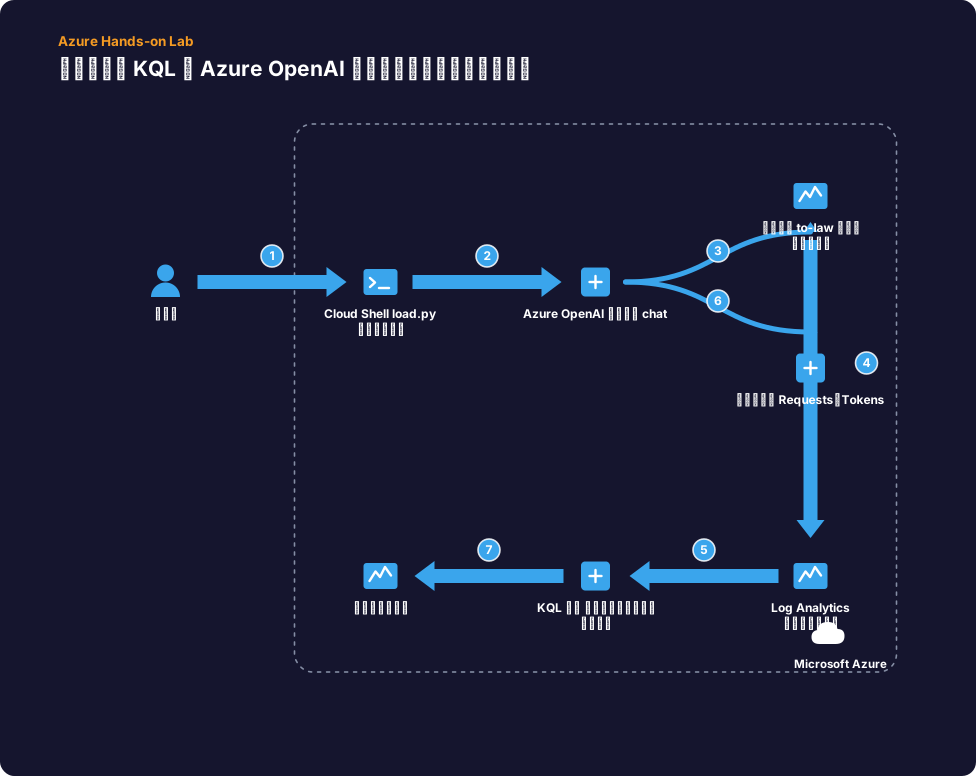
このラボでは、社内で使い始めた Azure OpenAI の「誰がどれだけ使っているか」「エラーは起きていないか」を可視化します。生成 AI はトークン課金のため、利用量の監視ができていないと請求書を見て初めて驚くことになります。
学習目標:
- Log Analytics ワークスペースを作成する
- Azure OpenAI リソースの診断設定で、要求/応答ログ・監査ログ・メトリックをワークスペースに送る
- Python でまとまった数のリクエスト(成功とエラーの両方)を発生させる
メトリックブレードでトークン数とリクエスト数のグラフを見る- KQL で操作別の件数、状態コード別の件数、平均レイテンシ、時間帯別のトークン数を集計する
- アラート ルールの考え方(429 の増加・トークン数のしきい値)を整理する
- Azure Portal と Cloud Shell の基本操作
- 「Cloud Shell の Python から Azure OpenAI を呼び出す」ラボ相当の経験
- Log Analytics ワークスペースが存在すること
- Azure OpenAI リソースに、ワークスペース宛ての診断設定(ログまたはメトリックが有効)が存在すること
- KQL の集計結果を確認できていること
ラボの構成
- 1Azure Portal にサインインしてラボ環境を確認する
- 2Azure OpenAI リソースとデプロイを用意する
- 3Log Analytics ワークスペースを作成する
- 4診断設定でログとメトリックを送る
- 5Python で成功とエラーのリクエストを発生させる
- 6メトリックでトークン数とリクエスト数を見る
- 7KQL でログを集計する
- 8アラートの考え方を整理する(任意)
- 9結果を考察する
詳細な手順は、ラボ開始後に画面内のガイドとして表示されます。
構成図