ラボ概要
本番でアプリが「なんとなく遅い」「たまに 500 が出る」と言われたとき、従来はサーバーにログインしてログファイルを直接漁る必要がありました。リクエストごとの所要時間、依存先の呼び出し、例外のスタックトレースが、デプロイ後に自動で集まっている状態をどう作るか。それがこのラボのテーマです。
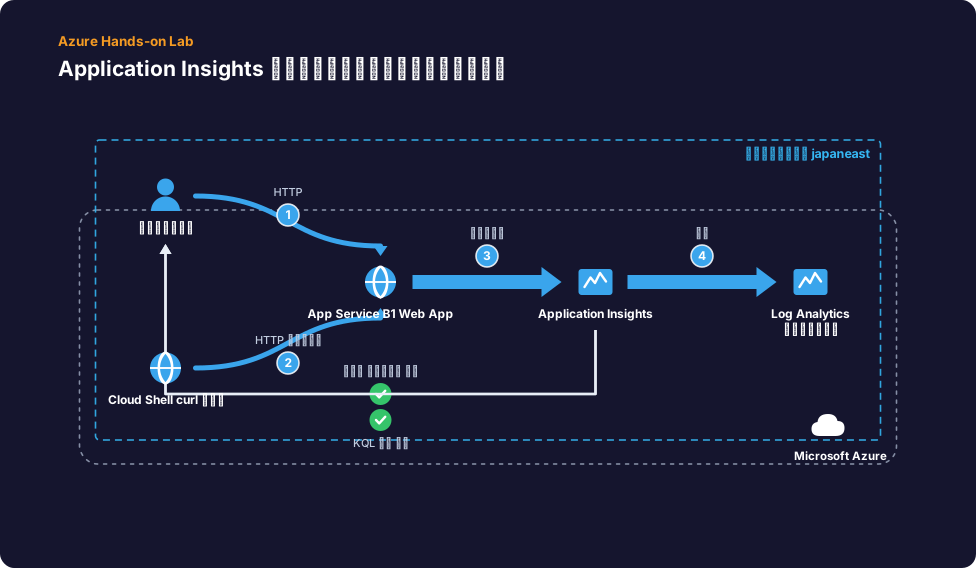
題材として Linux の App Service(B1)に小さな Web アプリを置き、そこへ Application Insights を接続します。アプリ側のコードは一切書き換えません。App Service の自動インストルメンテーションと接続文字列だけでテレメトリが流れ始める様子を見たうえで、curl でアプリへ明示的にトラフィックを送り込み、ライブメトリックでリアルタイムのリクエストを眺めます。そこから補助的にトランザクション検索で個々のリクエストを追い、アプリマップで構成を俯瞰し、最後は KQL で requests テーブルを自分のクエリで切り出します。
Application Insights は裏側で Log Analytics ワークスペースにデータを書くワークスペースベース構成が標準なので、ワークスペースの作成から始めます。なお App Service 上の Node.js 自動インストルメンテーションは執筆時点でパブリックプレビューで、テレメトリが画面へ届くまで数分のラグがあったり、安定して出すには継続的なトラフィックが要ることがあります。だからこそ「リクエストをこちらから絶やさず送り続ける」のがこのラボのコツで、待ち時間を逆算した順序で進めます。
操作はすべて japanwest の単一リソースグループ内で完結し、課金設定やアラート通知の構成には踏み込みません。Contributor 相当の一時ユーザーでサインイン済みの前提で進めます。
ラボの構成
- 1Log Analytics ワークスペースを作る
- 2App Service に Web アプリをデプロイする
- 3Application Insights リソースを作成して接続する
- 4トラフィックを発生させてテレメトリを流す(必須)
- 5ライブメトリックでリアルタイムに見る(このラボの主役)
- 6トランザクション検索で個別リクエストを追う(補助)
- 7アプリマップで構成を俯瞰する(補助)
- 8KQL でログを自分のクエリで切り出す(補助)
- 9動作確認
- 10後片付け
詳細な手順は、ラボ開始後に画面内のガイドとして表示されます。
構成図
参考リソース
- Application Insights の概要 — APM としての全体像と収集されるテレメトリの種類。
- Azure App Service のアプリを監視する — コードを変えず自動インストルメンテーションで接続する手順。Node.js のプレビュー状況もここで確認できます。
- Application Insights の接続文字列 —
APPLICATIONINSIGHTS_CONNECTION_STRINGの役割と設定方法。 - ライブ メトリック ストリーム — リアルタイム監視の仕組みと使いどころ。本ラボの主要な確認手段。
- トランザクション検索とトランザクション診断 — 個々のリクエストを追跡する方法。
- Log Analytics で KQL を使ったログクエリ —
requestsなどのテーブルに対するクエリ入門。