ラボ概要
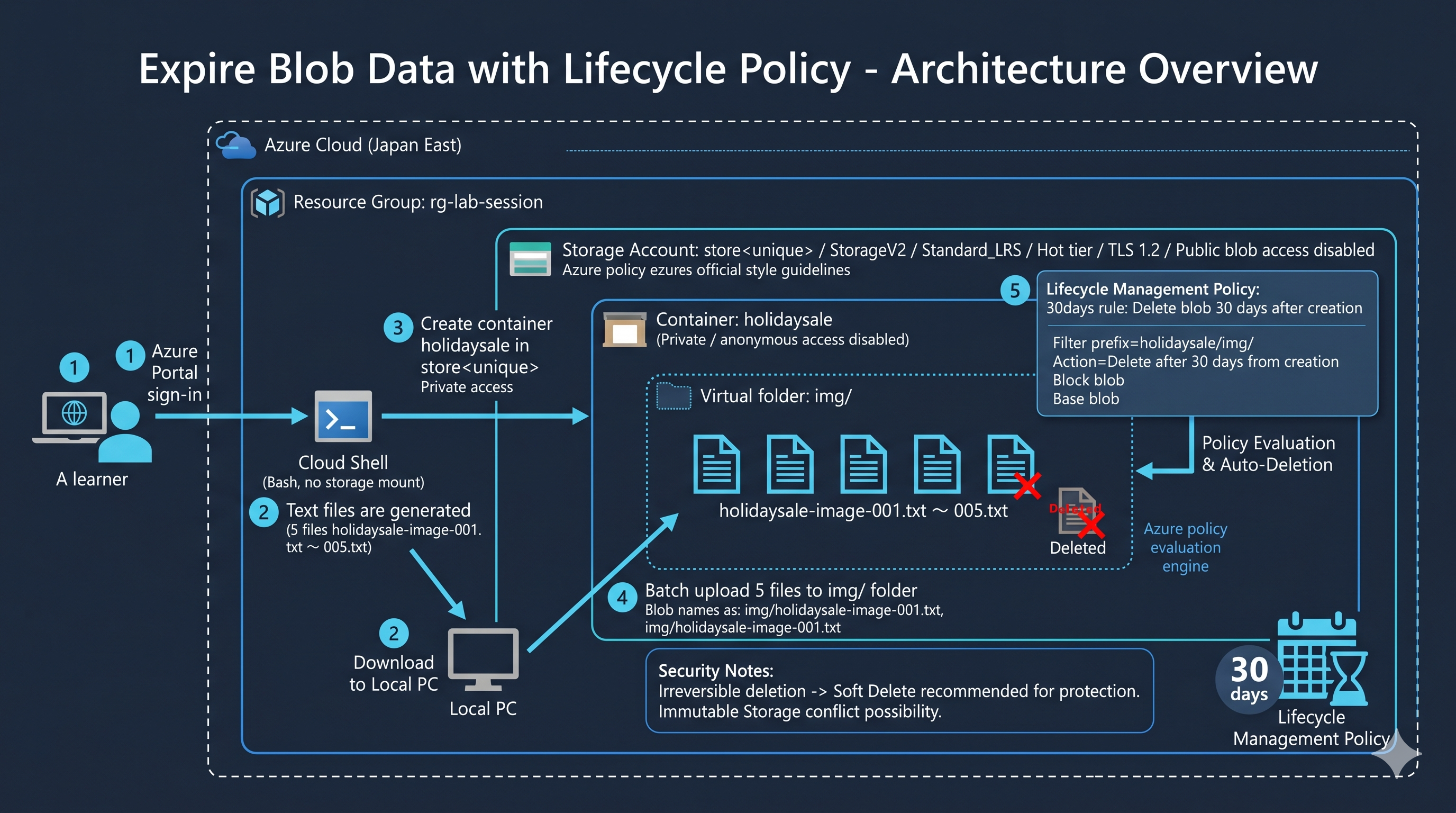
このラボでは、オンライン ショッピング サイトの Web 管理者の想定で、年末セール用のキャンペーン画像を Blob Storage にアップロードし、シーズン終了 30 日後に自動削除されるよう ライフサイクル管理ポリシー を設定します。手動削除を忘れがちな運用を、Azure 側に自動化させてストレージコストを抑えます。
学習目標:
- Cloud Shell で「キャンペーン画像」見立てのテストファイルを生成する
- Blob Container
holidaysaleを作成する holidaysale/img/という階層(疑似フォルダ)で Blob をアップロードする- ライフサイクル管理ルールで
holidaysale/img/プレフィックスの Blob を 30 日経過後に自動削除する設定を行う - ポリシーの評価タイミング(数時間〜24 時間後)とコスト最適化への影響を理解する
- Azure Portal の基本操作
- Blob Storage の階層(Storage Account / Container / Blob)
- bash の基本コマンド
- Storage Account に Container
holidaysaleが作成されていること - Container 内の
img/仮想フォルダに少なくとも 5 個の Blob がアップロードされていること - ライフサイクル管理ポリシー
30daysがholidaysale/img/プレフィックスに対するDelete the blob (30 days after creation)ルールとして登録されていること
ラボの構成
- 1Azure Portal にサインイン
- 2事前構築リソースを確認する
- 3Cloud Shell を起動する
- 4キャンペーン画像見立てのファイルを生成する
- 5ファイルをローカル PC にダウンロードする
- 6Blob Container を作成する
- 7img フォルダに Blob をアップロードする
- 8ライフサイクル管理メニューを開く
- 9ライフサイクル ルールを追加する
- 10アクションを設定する
- 11フィルターを設定する
- 12ルールが正しく登録されたか確認する
- 13結果を考察する
詳細な手順は、ラボ開始後に画面内のガイドとして表示されます。
構成図