ラボ概要
「Blob がアップロードされたら処理を走らせたい」「在庫が変わったら通知したい」——こうした要求をコードのポーリングで解こうとすると、コンポーネントが互いを直接知る密結合な設計に陥りやすい。Event Grid は発行側と受信側の間にイベントのルーティング層を挟み、両者を疎結合に保つためのフルマネージドなサービスだ。
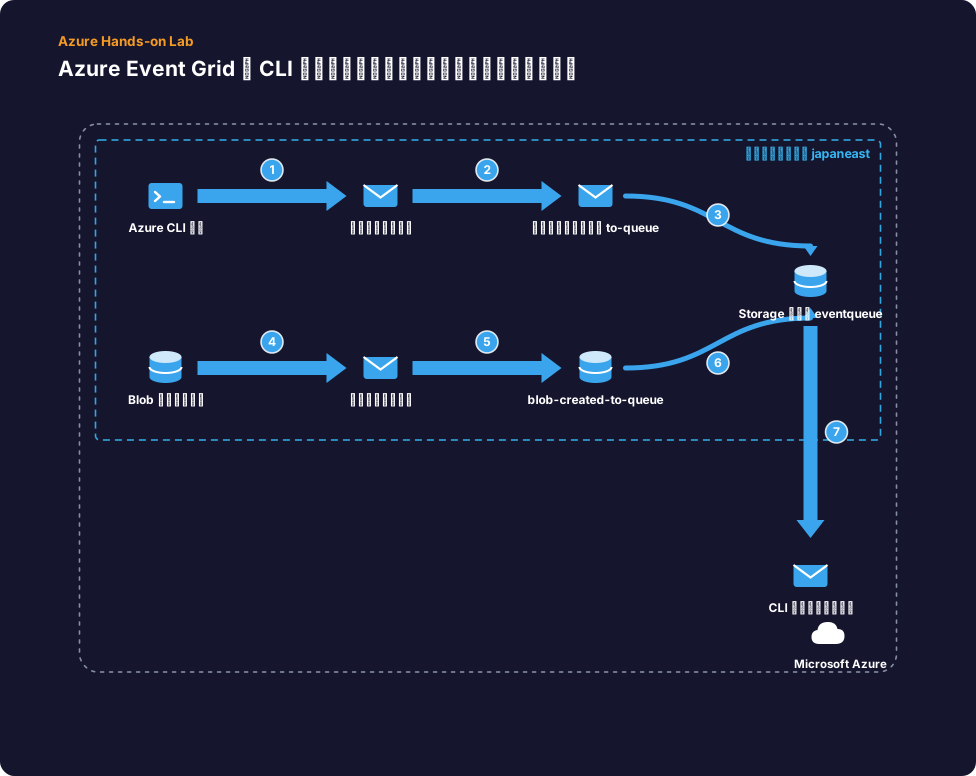
このラボでは二つの入口からその仕組みに触れる。前半は自分でスキーマを決められるカスタムトピックを作り、Storage キューをサブスクライバーにして、CLI から発行したイベントが実際にキューへ届くまでを目で追う。後半は Storage アカウントを発生源とするシステムトピックを構成し、Blob を一つ置くだけで Microsoft.Storage.BlobCreated イベントが自動で流れることを確認する。
発行・サブスクリプション・配信・フィルターという Event Grid の四つの基本概念を、画面とコマンドの両方から動かして理解するのが狙いだ。操作はすべて japaneast リージョンの単一リソースグループ内で完結し、追加コストの大きいリソースは使わない。Cloud Shell が使えるので、ローカル環境の準備は不要だ。
ラボの構成
- 1カスタムトピックを作成する
- 2サブスクライバー用の Storage キューを用意する
- 3キューへのイベントサブスクリプションを作る
- 4CLI からイベントを発行して配信を確認する
- 5システムトピックで Blob 作成イベントを購読する
- 6動作確認
- 7後片付け
詳細な手順は、ラボ開始後に画面内のガイドとして表示されます。
構成図
参考リソース
- Azure Event Grid の概要 — トピック・サブスクリプション・イベントスキーマなど基本概念の整理
- カスタムトピックへのイベント送信(CLI) — このラボ前半に対応する公式クイックスタート
- Blob Storage イベントを受信する(システムトピック) — Storage の BlobCreated イベント購読の解説
- Storage キューへのイベント配信 — キューハンドラーの動作と制約
- Event Grid のイベントフィルター処理 — included-event-types や高度なフィルターの指定方法
- az eventgrid コマンドリファレンス — 本ラボで使う CLI サブコマンドの一覧