初めての Azure 仮想マシンをデプロイして接続する

Azure Portal から Windows Server の仮想マシンを作成し、RDP でリモート接続して動作を確認した後、ポータルから VM を停止するまでの一連の操作を体験します。

入門約 60 分Azure 実環境

ラボ概要

学習目標

  • Azure Portal から Windows 仮想マシンを作成する一連の手順を理解する
  • VM 作成時のサイズ・ディスク・ネットワーク設定の選び方を理解する
  • 作成した VM に RDP クライアントから接続して動作を確認する
  • Azure Portal から VM を停止し、課金状態を確認する

前提知識

  • Azure Portal の基本操作(検索、リソース作成)
  • リモートデスクトップ(RDP)接続の基本概念
  • パスワード管理ツール(またはメモ)の使い方

事前に用意されているもの(ラボ環境構築済み)

  • Resource Group(rg- で始まる名前)
  • Azure Portal 用一時ユーザ(一時アクセスパスでサインイン)
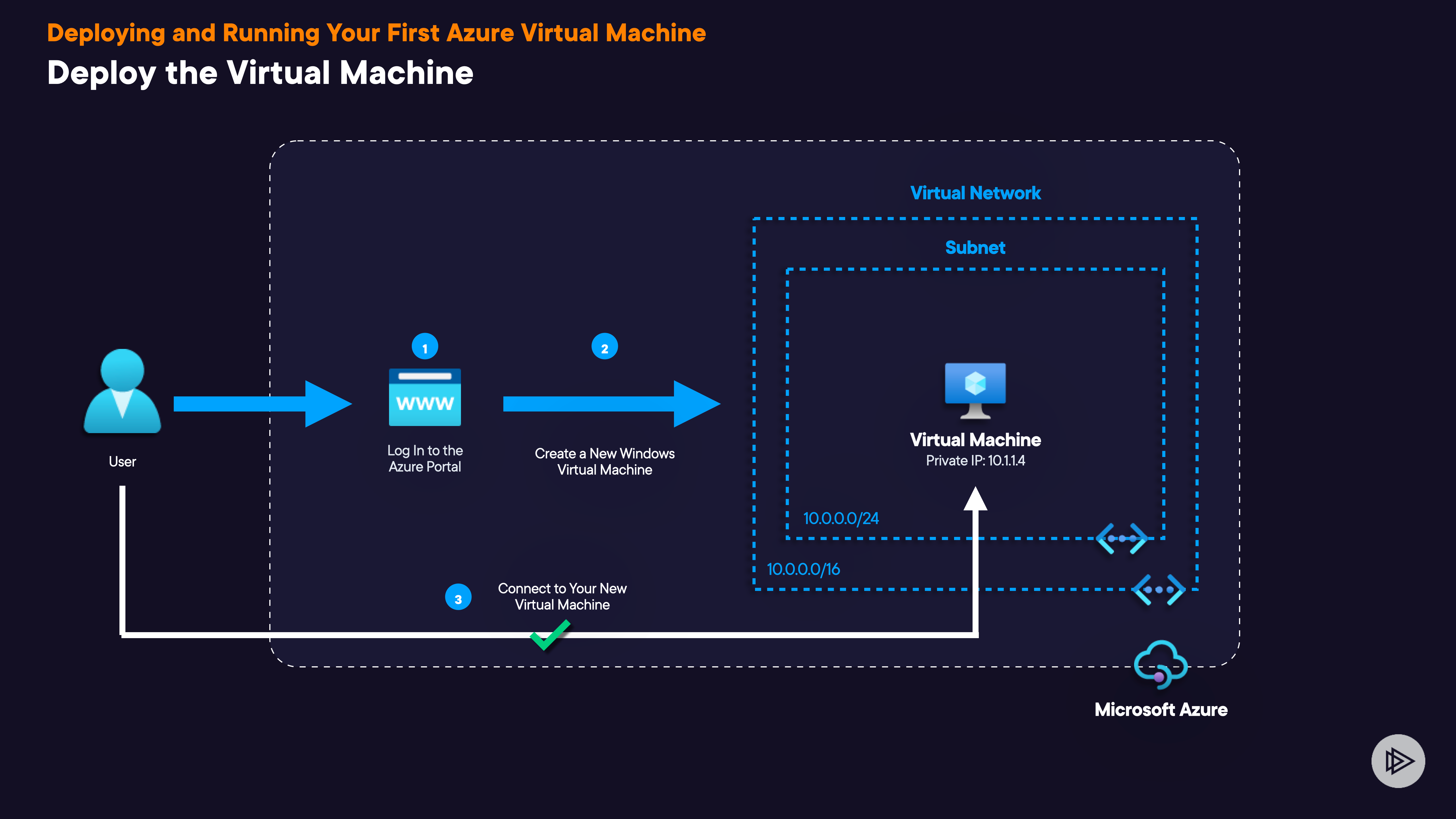
VM やネットワーク関連リソース(VNet / Subnet / Public IP / NSG / NIC)は 学習者が VM 作成時に同時にプロビジョニング します(Azure Portal の VM 作成ウィザードがデフォルトで作成してくれます)。

必要な環境

  • ローカル PC に RDP クライアント(Windows Remote Desktop / Microsoft Remote Desktop / Remmina 等)がインストールされていること
  • 推奨ブラウザ:Microsoft Edge / Chrome / Safari / Firefox
  • インコグニート(プライベート)ウィンドウでの作業を推奨

完了条件

  • Windows Server 2019 Datacenter Gen2 の VM が作成されている
  • VM が Running 状態である
  • RDP で接続できることを確認した
  • VM が Stopped 状態に変更できた

ラボの構成

  1. 1Azure Portal にサインイン
  2. 2仮想マシンの作成
  3. 3VM への RDP 接続
  4. 4仮想マシンの停止

詳細な手順は、ラボ開始後に画面内のガイドとして表示されます。

手順のプレビュー(最初のステップ)

1. Azure Portal にサインイン

  • ラボ画面の Lab Credentials セクションから URL / Username / Password を取得
  • インコグニート(プライベート)ウィンドウで portal.azure.com にアクセス
  • 提供された認証情報でサインイン
  • サインインの状態を維持しますか? プロンプトが表示されたら いいえ をクリック
  • ようこそ画面のポップアップが表示されたら閉じる
残り 3 セクションの手順は、ラボを開始すると画面内に表示されます

構成図

構成図

参考リソース

このラボが対応する試験の模擬問題集

本番形式の問題で理解度を確認できます。各試験とも先頭 15 問は無料です。

AZ-900Azure Fundamentals練習テスト 2 回・全 160 問AZ-104Azure Administrator練習テスト 2 回・全 160 問