ラボ概要
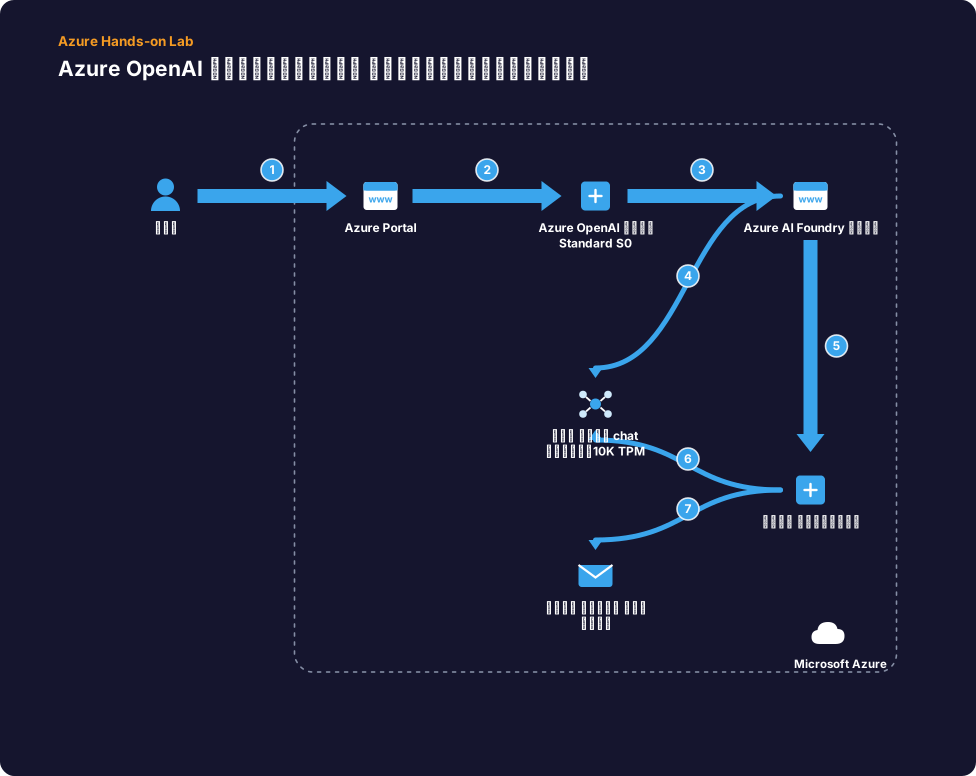
このラボでは、社内向けの FAQ チャットボットを検討している情報システム担当の想定で、Azure OpenAI の最初の一歩を実機で体験します。リソースの作成、モデルのデプロイ、プレイグラウンドでの検証という、どの生成 AI プロジェクトでも必ず通る手順です。
学習目標:
- Azure Portal で Azure OpenAI リソース(価格レベル Standard S0)を作成する
- Azure AI Foundry ポータルで小型モデル(gpt-4.1-mini など「mini」系)を Standard・10K TPM でデプロイする
- チャット プレイグラウンドでシステム メッセージを設定し、回答の口調と範囲を制御する
- 温度(temperature)と最大応答トークン数を変えて、同じ質問への回答の違いを観察する
- 「コードの表示」からエンドポイントとデプロイ名を控え、次のラボ(Python から呼び出す)につなげる
- Azure Portal の基本操作
- 生成 AI(大規模言語モデル)の基本的な用語(プロンプト・トークン)
- kind が OpenAI の Azure OpenAI リソースがリソース グループ内に存在すること
- 「mini」を含むモデルのデプロイが容量 10K TPM 以下で存在すること
- プレイグラウンドでシステム メッセージを変えた前後の回答の違いを確認できていること
ラボの構成
- 1Azure Portal にサインインしてラボ環境を確認する
- 2Azure OpenAI リソースを作成する
- 3エンドポイントとキーを控える
- 4Azure AI Foundry ポータルでモデルをデプロイする
- 5チャット プレイグラウンドで最初の会話をする
- 6システム メッセージで役割と範囲を与える
- 7温度と最大応答トークンの効果を比べる
- 8コードの表示でエンドポイントとデプロイ名を確認する
- 9結果を考察する
詳細な手順は、ラボ開始後に画面内のガイドとして表示されます。
構成図