ラボ概要
学習目標
- Azure Data Factory の基本概念(パイプライン、アクティビティ、リンクされたサービス、データセット)を理解する
- Copy Data アクティビティで SQL DB のテーブル間データコピーを構成する
- Web アクティビティを使って HTTP エンドポイントへのトリガー通知を行う
- Delete アクティビティで Blob Storage のファイル削除を構成する
- 成功・失敗の依存条件(Success / Failure / Completion / Skipped)でアクティビティの実行フローを設計する
- パイプラインの Validate と Debug で動作検証する
- Azure Portal の基本操作
- リレーショナルデータベースの基礎(テーブル、SQL)
- HTTP リクエストの基本概念
- Azure SQL Database または Blob Storage の利用経験(あると望ましい)
Resource Group(rg-で始まる名前)Data Factoryインスタンス(adfで始まる名前、V2)SQL Server+SQL Database(AdventureWorksLTSample データ込み)Blob Storageアカウントとdeleteコンテナ- Azure Portal 用一時ユーザ(
Lab Credentialsから取得)
完了条件
- Data Factory に名前
SQL DBの Copy Data アクティビティを含むパイプラインが作成されている - Web / Delete / 失敗時 Web アクティビティが連携した状態でパイプラインが構成されている
- パイプラインの Validate でエラーがないこと
- Debug 実行で Copy Data と Delete が成功し、Web アクティビティが期待通り動作すること
ラボの構成
- 1Azure Portal にサインインして環境を確認
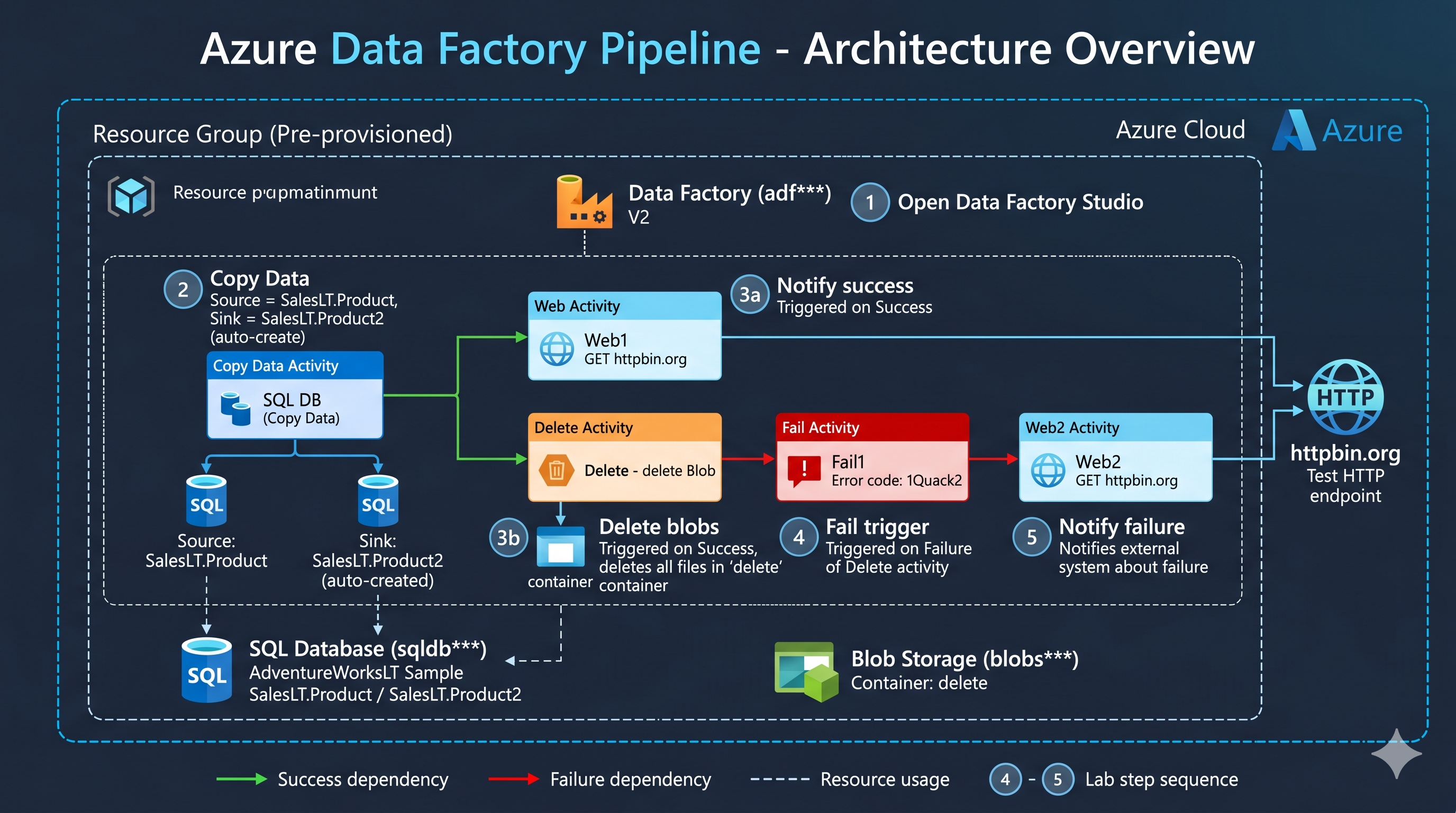
- 2Data Factory Studio でパイプラインを作成
- 3Copy Data アクティビティの設定
- 4Web アクティビティで通知を構成
- 5失敗フロー(Web2)を構成
- 6パイプラインの検証と実行
詳細な手順は、ラボ開始後に画面内のガイドとして表示されます。
構成図