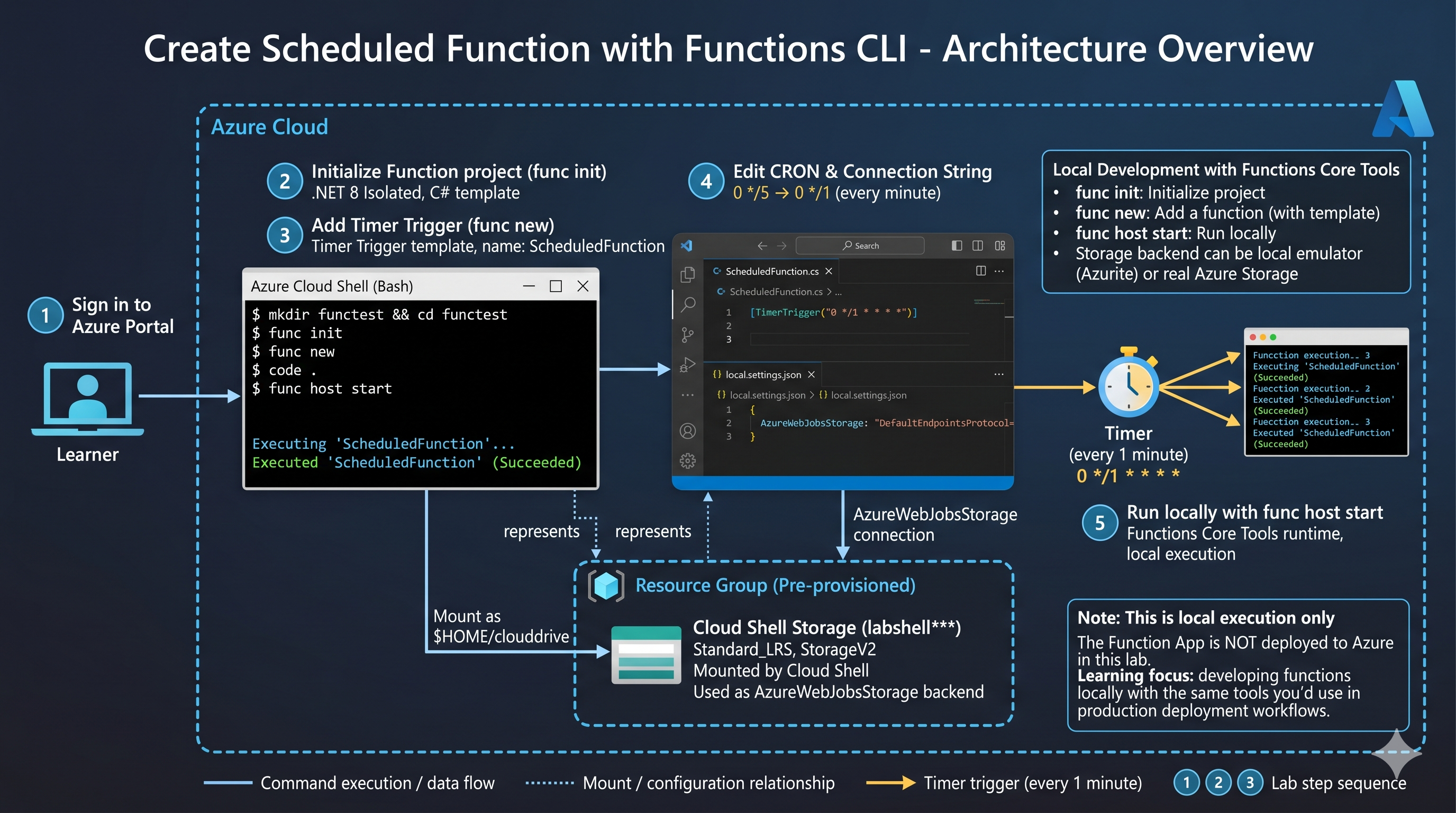
ラボ概要
学習目標
- Azure Functions Core Tools(
funcCLI)の基本コマンドを理解する func initで Function プロジェクトを初期化するfunc newでタイマートリガーの関数を追加する- CRON 式を編集して関数のスケジュールを変更する(
0 */1 * * * *で毎分実行) - Storage 接続文字列を
local.settings.jsonに設定して関数を実行する func host startで Functions ランタイムを起動し、スケジュール実行をローカルで観察する
- Azure ポータルの基本操作
- ターミナル(Bash)の基本操作
- C# / .NET の基本(または読める程度)
- CRON 式の概念
Resource Group(rg-で始まる名前)- Cloud Shell 用 Storage Account(
labshellで始まる名前、Standard_LRS) - Azure Portal 用一時ユーザ(
Lab Credentialsから取得)
完了条件
- Cloud Shell が Bash モードで起動し、永続ストレージがマウントされている
func initで Function プロジェクトが作成されたfunc newでタイマートリガー関数(ScheduledFunction)が追加された- CRON 式が
0 */1 * * * *(毎分)に変更されている local.settings.jsonのAzureWebJobsStorageに Storage 接続文字列が設定されているfunc host startで Functions ランタイムが起動し、関数が毎分実行されることを確認した
ラボの構成
- 1Azure ポータルにサインインして Cloud Shell を起動
- 2Cloud Shell を Bash モードで構成
- 3Function プロジェクトを作成
- 4タイマートリガー関数を追加
- 5CRON 式を毎分実行に変更
- 6Storage 接続文字列を設定
- 7.NET バージョンを確認(任意)
- 8Functions ランタイムを起動
詳細な手順は、ラボ開始後に画面内のガイドとして表示されます。
構成図