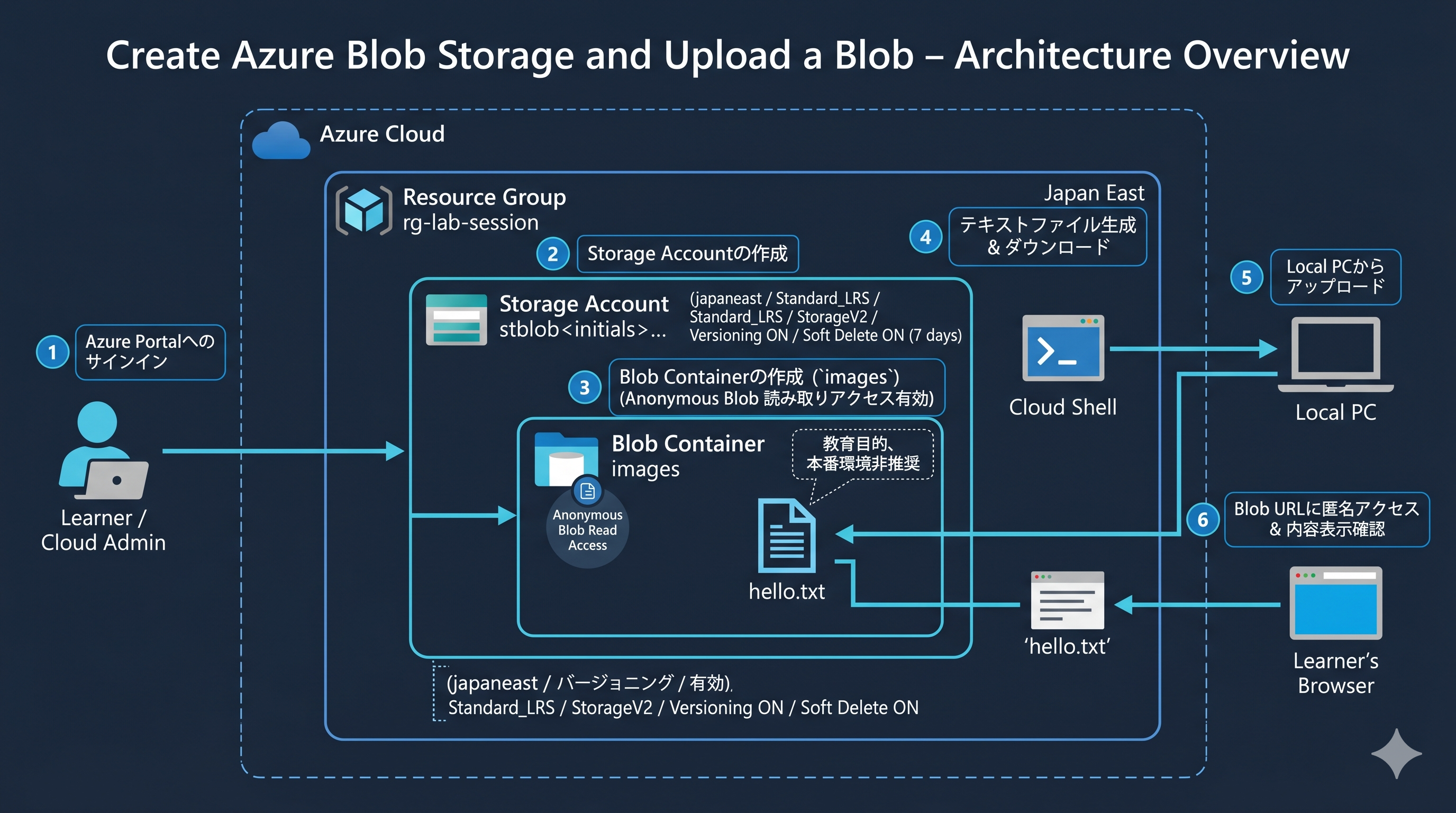
ラボ概要
このラボでは、Azure ストレージの 3 階層(Storage Account → Container → Blob)を順に作成し、匿名読み取りアクセス・Soft Delete・バージョニングといった主要機能の挙動を確認します。
学習目標:
- Azure Portal から Storage Account を作成する
- Blob 用の Soft Delete とバージョニングを有効化する
- Blob Container を作成し、匿名読み取りアクセスを設定する
- Container にテキストファイルを Blob としてアップロードする
- アップロードした Blob の URL に対して匿名アクセスが効いているかを確認する
- Azure Portal の基本操作
- ファイル URL とブラウザの基本
- Storage Account が
japaneastに作成されていること - Blob Container
imagesが作成され、匿名 Blob 読み取りが有効であること - Container に少なくとも 1 つの Blob がアップロードされていること
- Blob の URL を新規ブラウザタブで開き、内容が表示されること
ラボの構成
- 1Azure Portal にサインイン
- 2Storage Account を作成する
- 3ネットワークとデータ保護を構成する
- 4確認・作成・デプロイ完了を待つ
- 5Blob Container を作成する
- 6アップロード用のテキストファイルを準備する
- 7Blob をアップロードする
- 8匿名アクセスを確認する
- 9Soft Delete の動作を確認する(任意)
詳細な手順は、ラボ開始後に画面内のガイドとして表示されます。
構成図