ラボ概要
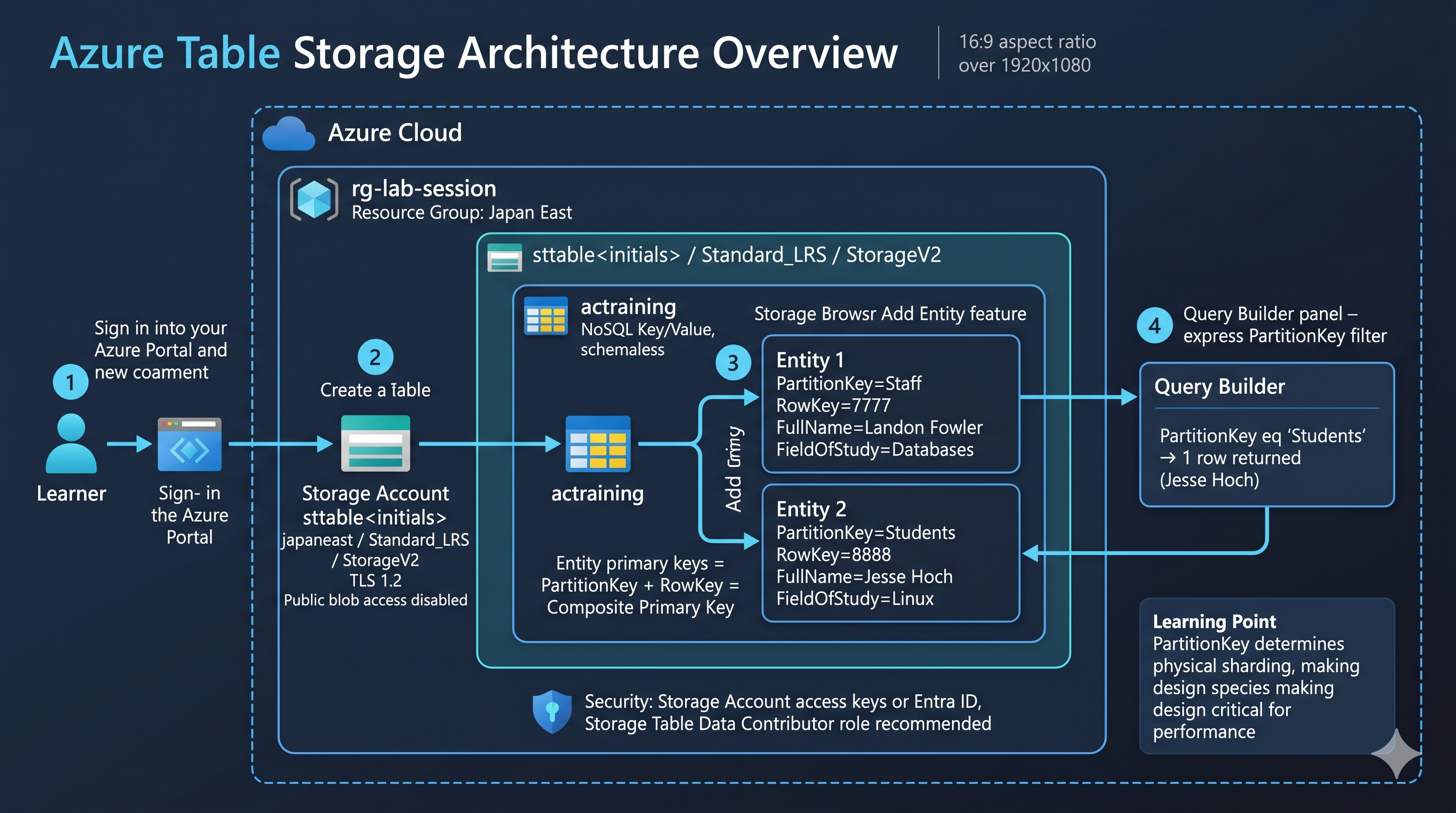
このラボでは、Awesome 社の研修部門 DBA の想定で、社員研修の参加者情報(社員 / 学生の 2 グループ)を NoSQL の Azure Table Storage に格納する設計を実装します。スキーマレスな Key/Value ストアの基本(Partition / Row Key の意味、エンティティ追加、フィルタクエリ)を体験します。
学習目標:
- Storage Account を作成する(同じリージョン、Standard_LRS)
- Storage Browser から Table
actrainingを作成する - 2 つのエンティティ(
Staff/Studentsパーティション)を Add Entity 機能で追加する - 各エンティティに
FullName/FieldOfStudyプロパティを追加する - Query Builder でパーティション フィルタ(PartitionKey eq 'Students')を実行し、特定パーティションだけを取得する
- Azure Portal の基本操作
- データベースの基本概念(行・列・主キー)
- NoSQL の概念(必須ではない)
- Storage Account が
japaneastに作成されていること - Table
actrainingが作成されていること - Table に
Staff/7777とStudents/8888の 2 つのエンティティが格納されていること - Query Builder で
PartitionKey eq 'Students'のフィルタを実行し、1 件のエンティティが返ることを確認できること
ラボの構成
- 1Azure Portal にサインイン
- 2Storage Account を作成する
- 3確認・作成・デプロイ完了を待つ
- 4Table を作成する
- 5Storage Browser を開く
- 61 件目のエンティティ(Staff)を追加する
- 72 件目のエンティティ(Students)を追加する
- 8Query Builder で学生パーティションのみを取得する
- 9(任意)RowKey での絞り込みを試す
- 10結果を考察する
詳細な手順は、ラボ開始後に画面内のガイドとして表示されます。
構成図