ラボ概要
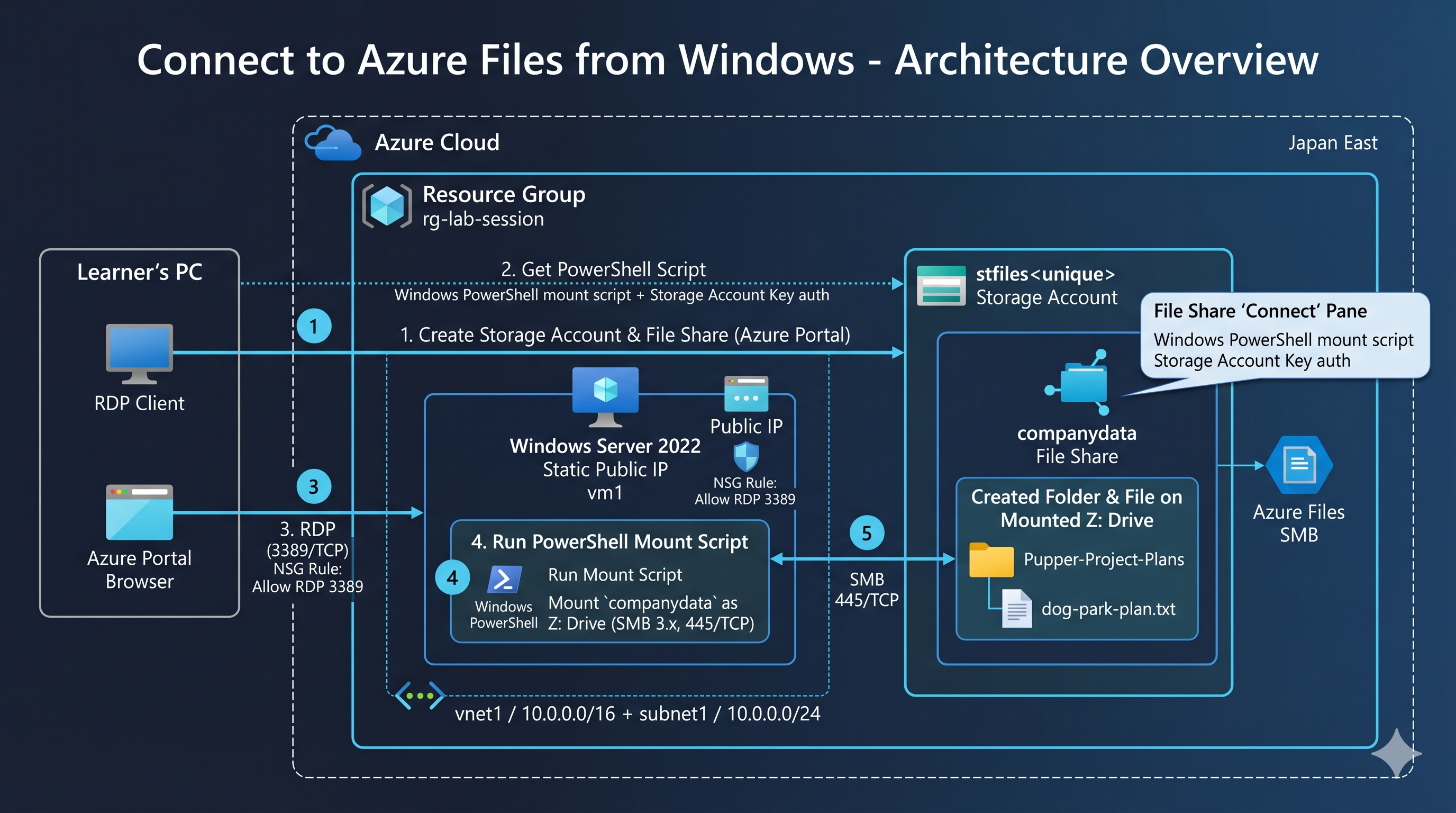
このラボでは、世界各地に拠点を持つ犬関連サービス企業 The Pupper Camp の ソリューション アーキテクトの想定で、リモートワーカー向けの中央集約型ファイル共有を Azure Files で構築します。Windows VM からマウントして実際にフォルダ・ファイルを作成し、SMB プロトコルでクラウド ファイル共有が透過的に使えることを体感します。
学習目標:
- Storage Account に SMB File Share
companydataを作成する - File Share の
Connectペインから Windows 用 PowerShell マウント スクリプトを取得する - 事前構築済み Windows VM に RDP で接続する
- PowerShell スクリプトを実行して File Share を
Z:ドライブとしてマウントする - ローカル
Z:上にフォルダ/ファイルを作成し、Azure Portal 側にも反映されることを確認する
- Azure Portal の基本操作
- RDP クライアントの使用経験
- Windows PowerShell の基本概念(必須ではない)
- Storage Account 内に File Share
companydataが作成されていること - Windows VM
vm1からZ:ドライブとして File Share がマップされていること Z:ドライブに少なくとも 1 つのフォルダまたはファイルが作成され、Azure Portal の File Share 画面でも確認できること
ラボの構成
- 1Azure Portal にサインイン
- 2事前構築リソースを確認する
- 3File Share companydata を作成する
- 4Windows 用 PowerShell スクリプトを取得する
- 5VM の Public IP と認証情報を確認する
- 6RDP で vm1 に接続する
- 7PowerShell スクリプトでファイル共有をマップする
- 8Z ドライブをエクスプローラで確認する
- 9フォルダとファイルを作成する
- 10Azure Portal 側で反映を確認する
- 11RDP セッションを切断する
- 12結果を考察する
詳細な手順は、ラボ開始後に画面内のガイドとして表示されます。
構成図