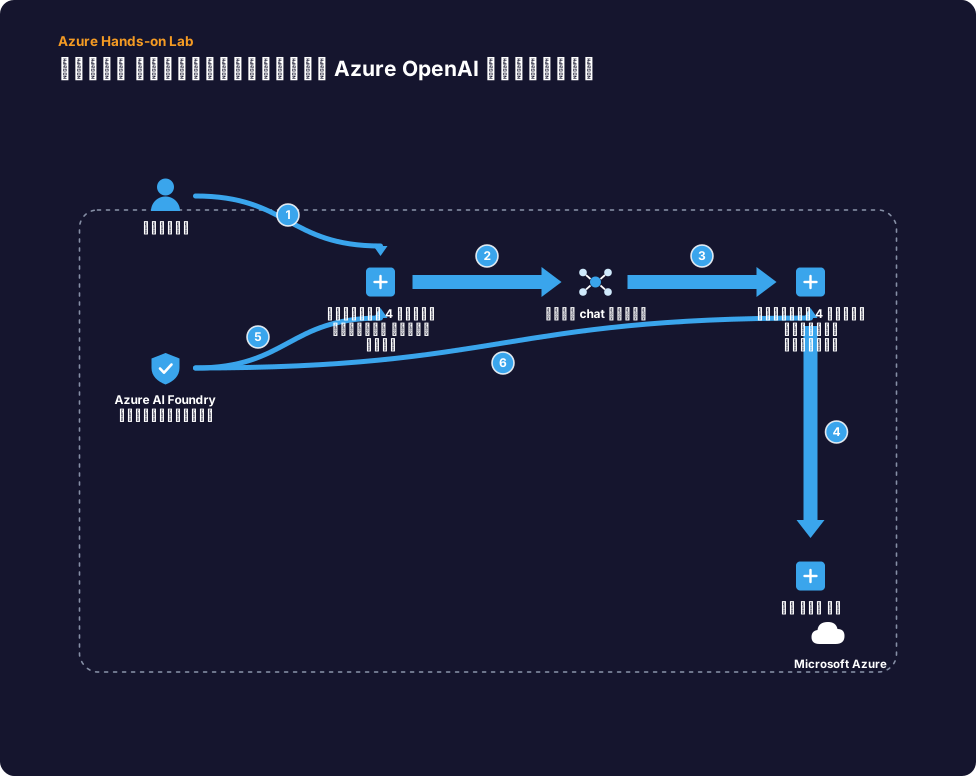
ラボ概要
このラボでは、社外公開するチャットボットの想定で、Azure OpenAI に組み込まれたコンテンツ フィルターを自社の基準に合わせてカスタマイズします。「モデルが何を言うか」ではなく「何を言わせないか」を設計する、責任ある AI の実装です。
学習目標:
- Azure OpenAI リソースと小型モデルのデプロイ
chatを用意する - 既定のコンテンツ フィルター(4 カテゴリ × 入力/出力)の動作を確認する
- Azure AI Foundry でカスタム コンテンツ フィルターを作成し、重大度のしきい値を変更する
- ブロックリスト(禁止語)を作成し、フィルターに紐づける
- プロンプト シールド(ジェイルブレイク攻撃の検出)を有効にし、デプロイに適用して挙動を確認する
- Python から呼び出したときのフィルター エラー(HTTP 400
content_filter)を扱う
- 「Azure OpenAI をデプロイしてチャット プレイグラウンドで挙動を確かめる」ラボ相当の経験
- Azure OpenAI リソースにユーザー定義のコンテンツ フィルター(RAI ポリシー)が存在すること
- デプロイ
chatが存在し、カスタム フィルターが適用されていること - ブロックリストの語を含む入力が拒否されることを確認できていること
ラボの構成
- 1Azure Portal にサインインしてラボ環境を確認する
- 2Azure OpenAI リソースとデプロイを用意する
- 3既定のコンテンツ フィルターの動作を見る
- 4カスタム コンテンツ フィルターを作成する
- 5ブロックリストを作成してフィルターに紐づける
- 6デプロイにフィルターを適用する
- 7プレイグラウンドで拒否を確認する
- 8Python からフィルター エラーを扱う
- 9結果を考察する
詳細な手順は、ラボ開始後に画面内のガイドとして表示されます。
構成図