ラボ概要
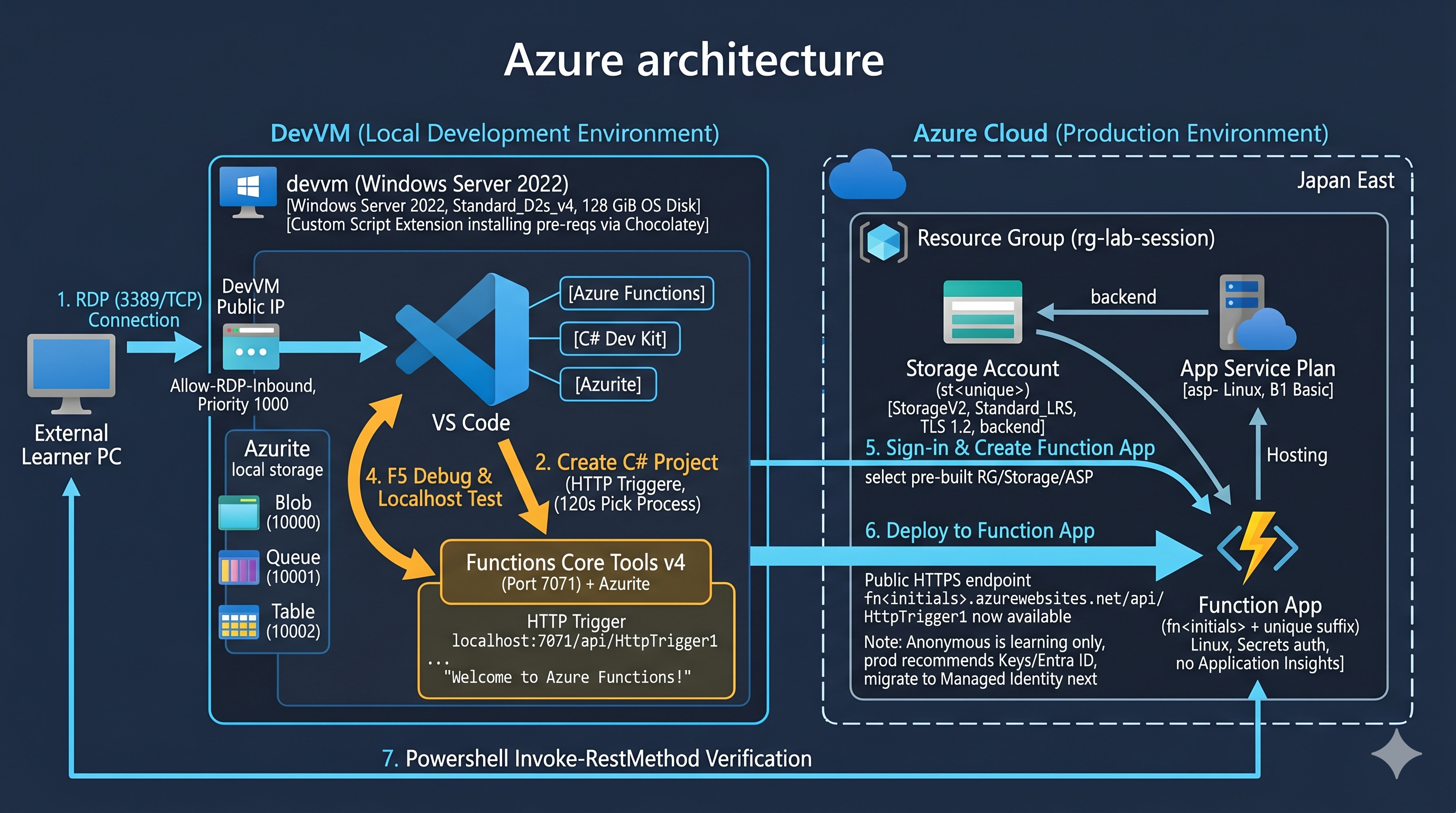
このラボでは、サーバレス アーキテクチャを採用するチームの開発者の想定で、HTTP トリガーで起動する C# の Azure Function を実装します。ローカル開発(Azurite ストレージ エミュレータ)から本番デプロイ(Function App)、そしてエンドポイント検証(Invoke-RestMethod)までの 完成版エンドツーエンド を体験します。
学習目標:
- 事前構築の DevVM(VS Code + .NET 8 + Functions Core Tools + Azurite プリインストール)に RDP 接続する
- VS Code の Azure Functions 拡張で C# Functions プロジェクトを生成する(HTTP trigger / .NET 8 Isolated / Anonymous 認証)
- VS Code の
Pick Process Timeout設定を 120 秒に変更してデバッグの安定性を上げる - Azurite を起動してローカル ストレージ エミュレータを稼働させる
- F5 でローカル デバッグを開始し、
localhost上の HTTP エンドポイントを VS Code 上から呼び出す - Azure 拡張機能でラボ クレデンシャル経由のサインインを行い、Function App を新規作成して C# プロジェクトをデプロイする
- デプロイ済み Function App の HTTP エンドポイント URL を取得し、PowerShell の
Invoke-RestMethodで叩いてWelcome to Azure Functions!レスポンスを確認する
- C# / .NET の基本構文
- HTTP リクエスト/レスポンスの概念
- VS Code の基本操作
- RDP クライアントの使用経験
- ローカルで F5 デバッグを開始し、
HttpTrigger1エンドポイントが起動して 200 OK を返すこと - Azure 上に Function App
fn<your-initials><乱数>が稼働中状態でデプロイされていること - Function App の HTTP エンドポイントを
Invoke-RestMethodで叩いて期待レスポンス(Welcome to Azure Functions!)が返ること
ラボの構成
- 1DevVM に RDP 接続して VS Code を起動する
- 2Azure Functions 拡張機能を確認する
- 3C# Azure Functions プロジェクトを作成する
- 4Pick Process Timeout を 120 秒に変更する
- 5Azurite ローカル ストレージ エミュレータを起動する
- 6Functions をローカルでビルドして起動する
- 7ローカル関数を VS Code から実行する
- 8Azure 拡張機能で Azure にサインインする
- 9Azure 上に Function App を新規作成してデプロイする
- 10ローカル プロジェクトを Function App にデプロイする
- 11Azure 上の Function App の HTTP エンドポイント URL を取得する
- 12デプロイ済み関数を PowerShell から叩いて検証する
- 13Azure Portal で関数の動作ログを確認する
- 14結果を考察する
詳細な手順は、ラボ開始後に画面内のガイドとして表示されます。
構成図