ラボ概要
Azure の運用管理では、リソースが出力する大量のログを 1 か所に集約し、必要な情報をすばやく取り出せることが重要です。その中心となるのが Azure Monitor の Log Analytics ワークスペースです。各リソースの「診断設定」をワークスペースに接続するとログが自動的に集まり、KQL (Kusto Query Language) というクエリ言語で検索・集計・可視化できます。
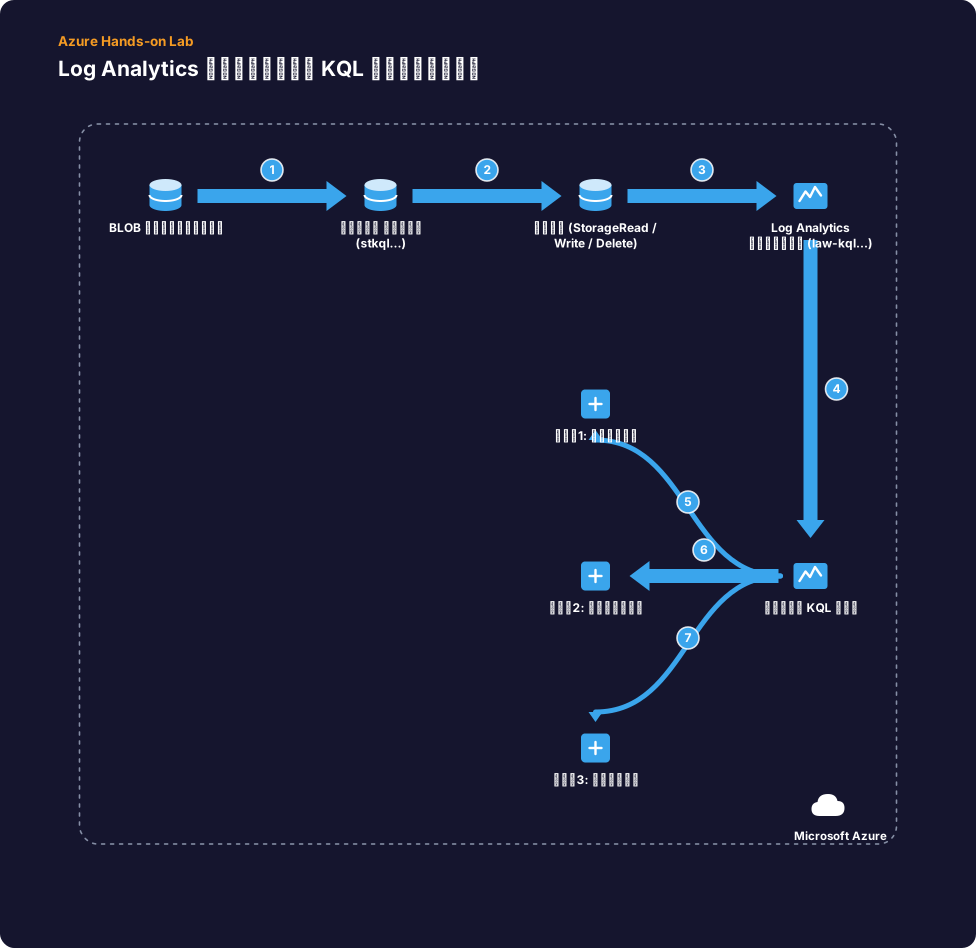
このラボでは、Log Analytics ワークスペースを作成し、ストレージ アカウントの BLOB 操作ログを診断設定で接続します。実際に BLOB のアップロードや削除を行ってログを生成したうえで、KQL の集計クエリを 3 種類(操作別の件数、時系列の推移、状態別の統計)実行し、ログ分析の一連の流れを体験します。
ログの収集と KQL によるクエリは、AZ-104 (Azure Administrator) の「監視とバックアップ」分野で頻出のテーマであり、AZ-305 でも監視戦略の設計として扱われます。試験対策としてだけでなく、障害調査やパフォーマンス分析など実務でもそのまま使えるスキルです。
学習目標
- Log Analytics ワークスペースの役割を理解し、CLI で作成できる
- 診断設定を構成し、リソースのログをワークスペースへ送信できる
- KQL の基本構造(テーブル + パイプ + 演算子)を説明できる
summarizeとcount()/avg()などの集計関数でログを集計できるbin()とrender timechartで時系列の傾向を可視化できる- ログの取り込みには数分の遅延があることを理解し、確認方法を知る
前提
- Azure ポータルにサインイン済みであること
- リソースはすべて japaneast (東日本) リージョンに作成すること
- 作業は割り当て済みのサンドボックス リソースグループ 1 つの中だけで行うこと(新しいリソースグループの作成は不要です)
ラボの構成
- 1割り当て済みのリソースグループを確認する
- 2Log Analytics ワークスペースを作成する
- 3ログの発生源となるストレージ アカウントを作成する
- 4診断設定で BLOB のログをワークスペースへ送信する
- 5BLOB 操作を実行してログを生成する(Cloud Shell)
- 6ログ画面を開いて KQL の基本を試す
- 7集計クエリ 3 種を実行する
- 8動作確認
- 9完了チェックリスト
- 10後片付け
詳細な手順は、ラボ開始後に画面内のガイドとして表示されます。
構成図